 English
 French
 German
 Italian
 Russian
 Turkish
 Portuguese
 Japanese
 Dutch
Dutch Polish
 Korean
 Chinese (Simplified)
 Chinese (Traditional)
Cómo descargar y dividir un video de YouTube en pistas MP3 separadas por capítulos
Muchos videos de YouTube están divididos en capítulos - secciones con nombre visibles como segmentos en la barra de progreso. Si quieres guardar cada capítulo como un archivo MP3 separado, MediaHuman YouTube to MP3 Converter puede hacerlo automáticamente. Es perfecto para álbumes de música, episodios de podcasts, DJ mixes, audiolibros y cualquier video largo con secciones con marcas de tiempo - cada capítulo se convierte en su propia pista de audio, lista para tu biblioteca musical o cualquier dispositivo.
Las capturas de pantalla se tomaron con la versión para Mac del programa, pero la aplicación luce prácticamente igual en Windows y Linux.
-
Encuentra un video con capítulos
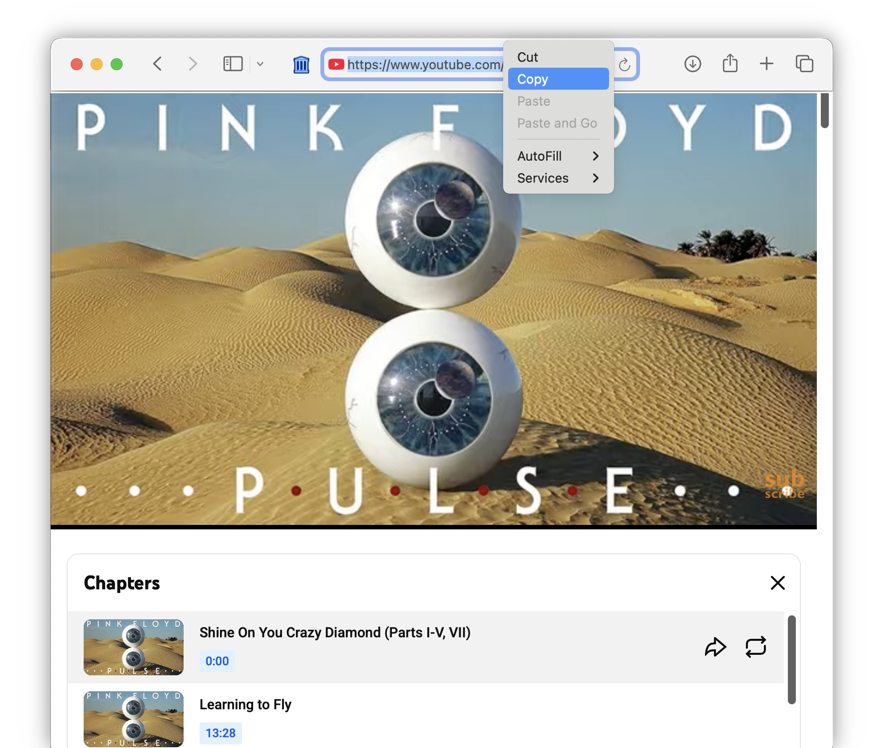
Abre YouTube y busca un video que tenga capítulos. Puedes identificarlos por la barra de progreso segmentada debajo del video o por una lista de marcas de tiempo en la descripción. Copia la URL del video desde la barra de direcciones de tu navegador.
-
Pega el enlace en el convertidor
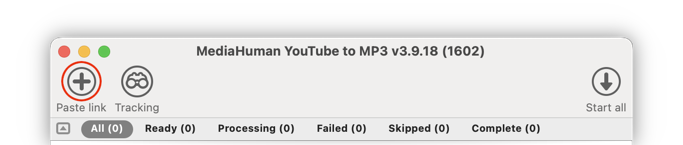
Abre MediaHuman YouTube to MP3 Converter y haz clic en el botón Pegar enlace en la barra de herramientas, o simplemente presiona Ctrl+V en Windows o ⌘+V en Mac. La aplicación obtendrá los detalles del video, incluidos sus capítulos.
-
Haz clic en el icono de capítulos para dividir
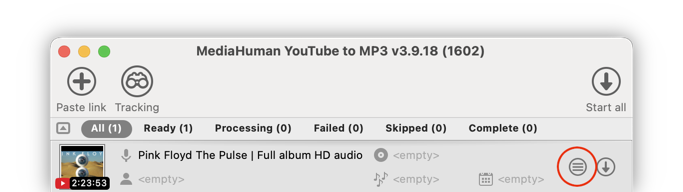
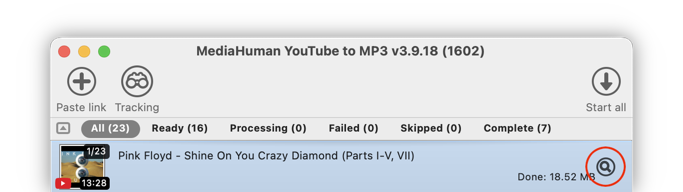
Cuando el video tiene capítulos, aparece un icono especial (una lista dentro de un círculo) junto al botón de descarga. Haz clic en él - el video único será reemplazado por una lista de pistas individuales, cada una con su propio título y un indicador de capítulo (ej. “3/10”) en la miniatura.
-
Convertir a MP3
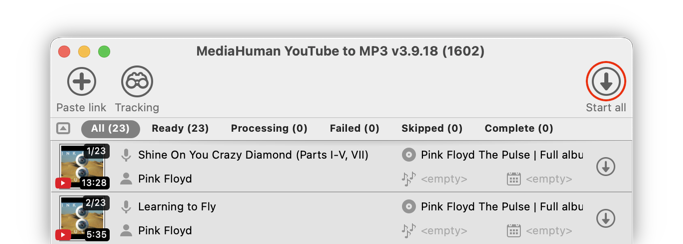
Haz clic en Iniciar todo para descargar y convertir cada capítulo a MP3. El programa extrae cada capítulo con un timing preciso, obteniendo pistas limpias sin solapamientos ni silencios entre ellas.
-
Localiza tus archivos MP3
Una vez completada la conversión, haz clic en Localizar junto a cualquier pista para abrir su carpeta. Cada capítulo se guarda como un archivo MP3 separado con el título del capítulo como nombre del archivo.


Consejo: organiza las pistas
Abre Preferencias → pestaña Descarga y activa Colocar en subcarpeta con el título de la lista de reproducción. Todas las pistas de un video se guardarán en su propia carpeta, nombrada con el título original del video - como una carpeta de álbum.

Luego ve a Preferencias → pestaña Salida de música y activa Agregar número al nombre del archivo. Esto agrega un número de pista a cada archivo, para que las pistas mantengan el orden correcto (ej. “01 - Speak to Me.mp3”, “02 - Breathe.mp3”).
