 English
 French
 German
 Italian
 Spanish
 Russian
 Turkish
 Japanese
 Dutch
Dutch Polish
 Korean
 Chinese (Simplified)
 Chinese (Traditional)
Como baixar e dividir um vídeo do YouTube em faixas MP3 separadas por capítulos
Muitos vídeos do YouTube são divididos em capítulos - seções nomeadas visíveis como segmentos na barra de progresso. Se você quer salvar cada capítulo como um arquivo MP3 separado, o MediaHuman YouTube to MP3 Converter pode fazer isso automaticamente. É perfeito para álbuns de música, episódios de podcasts, DJ mixes, audiolivros e qualquer vídeo longo com seções com marcações de tempo - cada capítulo se torna sua própria faixa de áudio, pronta para sua biblioteca musical ou qualquer dispositivo.
As capturas de tela foram feitas na versão para Mac do programa, mas o aplicativo tem aparência praticamente idêntica no Windows e no Linux.
-
Encontre um vídeo com capítulos
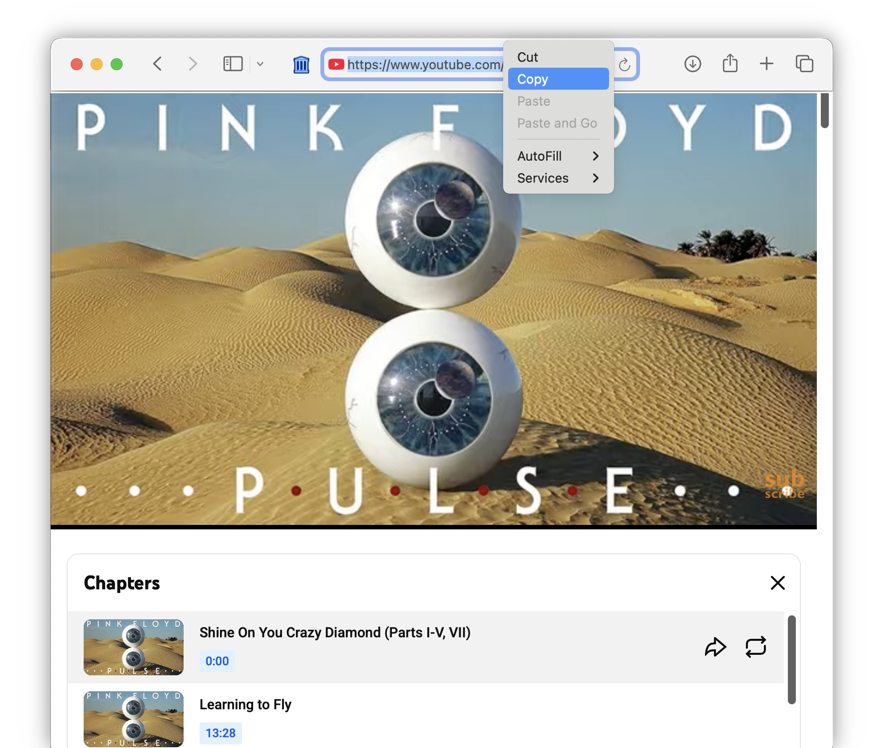
Abra o YouTube e encontre um vídeo que tenha capítulos. Você pode identificá-los pela barra de progresso segmentada abaixo do vídeo ou por uma lista de marcações de tempo na descrição. Copie a URL do vídeo da barra de endereços do seu navegador.
-
Cole o link no conversor
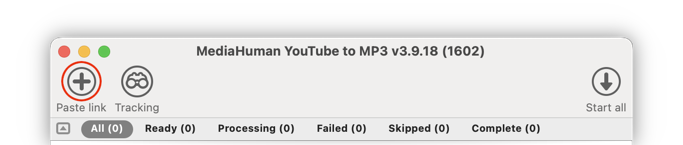
Abra o MediaHuman YouTube to MP3 Converter e clique no botão Colar link na barra de ferramentas, ou simplesmente pressione Ctrl+V no Windows ou ⌘+V no Mac. O aplicativo buscará os detalhes do vídeo, incluindo seus capítulos.
-
Clique no ícone de capítulos para dividir
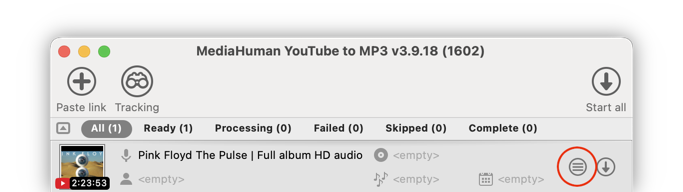
Quando o vídeo tem capítulos, um ícone especial (uma lista dentro de um círculo) aparece ao lado do botão de download. Clique nele - o vídeo único será substituído por uma lista de faixas individuais, cada uma com seu próprio título e um indicador de capítulo (ex. “3/10”) na miniatura.
-
Converter para MP3
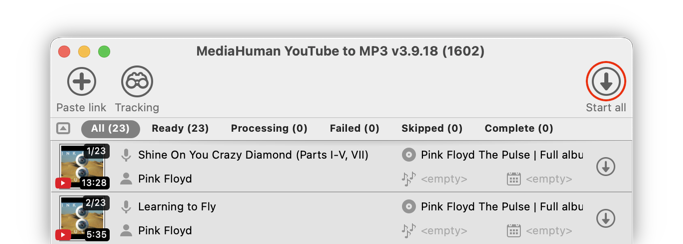
Clique em Iniciar tudo para baixar e converter cada capítulo em MP3. O programa extrai cada capítulo com timing preciso, então você obtém faixas limpas sem sobreposições ou silêncio entre elas.
-
Localize seus arquivos MP3
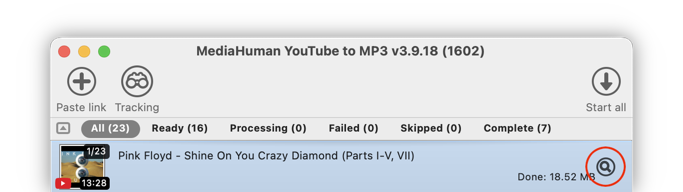
Após a conclusão da conversão, clique em Localizar ao lado de qualquer faixa para abrir sua pasta. Cada capítulo é salvo como um arquivo MP3 separado com o título do capítulo como nome do arquivo.


Dica: organize as faixas
Abra Preferências → aba Download e ative Colocar em subpasta com o título da playlist. Todas as faixas de um vídeo serão salvas em sua própria pasta, nomeada com o título original do vídeo - como uma pasta de álbum.

Depois vá em Preferências → aba Saída de música e ative Adicionar número ao nome do arquivo. Isso adiciona um número de faixa a cada arquivo, para que as faixas mantenham a ordem correta (ex. “01 - Speak to Me.mp3”, “02 - Breathe.mp3”).
