 English
 French
 German
 Italian
 Spanish
 Russian
 Turkish
 Portuguese
 Japanese
 Dutch
Dutch Korean
 Chinese (Simplified)
 Chinese (Traditional)
Konwersja FLAC do Apple Lossless bez utraty jakości w 2 minuty
FLAC i ALAC to dwa bezstratne kodeki audio szeroko stosowane wśród tysięcy melomanów. Apple Lossless Audio Codec (ALAC) został opracowany w 2004 roku i stał się open source w 2011 roku. FLAC różni się wewnętrznie od formatu ALAC, ale z punktu widzenia użytkownika końcowego jedyną prawdziwą różnicą jest to, że ALAC można łatwo odtworzyć na urządzeniach z iOS, podczas gdy FLAC - nie. Dlatego konwersja FLAC na ALAC to częste zadanie dla użytkowników iPhone'a i iPada. Oto jak przeprowadzić tę konwersję przy minimalnym wysiłku, maksymalnej wydajności i bez utraty jakości.
Ten poradnik został napisany z użyciem wersji programu na Mac, ale kroki dla Windows są takie same
-
Otwórz źródłowy plik FLAC
Uruchom MediaHuman Audio Converter, a następnie przeciągnij i upuść żądany plik FLAC w oknie programu. Możesz też kliknąć przycisk Dodaj na pasku narzędzi i otworzyć plik do konwersji za pomocą okna dialogowego.
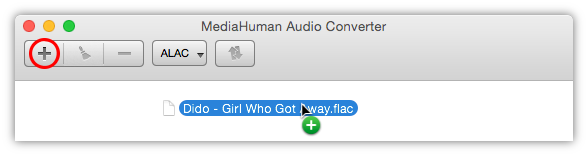
Możesz dodać wiele plików, aby przekonwertować je wszystkie za jednym razem.
-
Podział CUE
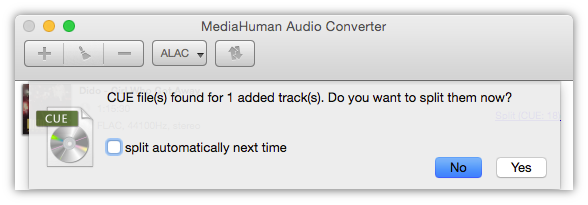
Muzyka w formacie FLAC często występuje w dwóch plikach: obrazie i pliku cue. Program automatycznie wykrywa takie pliki i proponuje podzielenie pliku na pojedyncze utwory. W zależności od tego, czy chcesz otrzymać pojedyncze utwory, czy cały album w formacie ALAC, odpowiedz tak lub nie.
-
Wybierz ALAC jako format wyjściowy
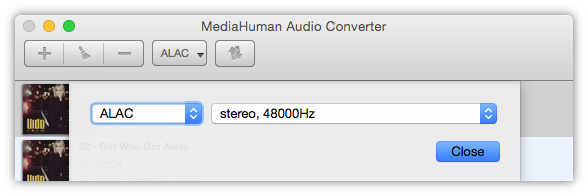
Po dodaniu plików FLAC czas je przekonwertować. Kliknij rozwijaną listę wyboru formatu na pasku narzędzi, aby wyświetlić okno wyboru formatu. Wybierz tam ALAC, jak pokazano poniżej.
-
Dostosuj jakość
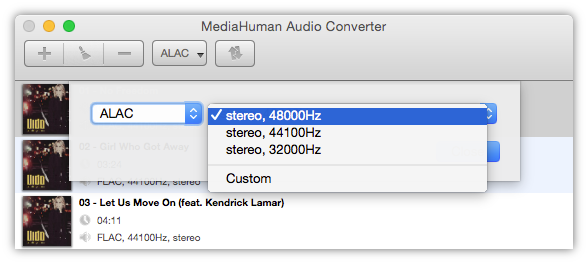
W oknie wyboru formatu możesz też wybrać jakość pliku wyjściowego. Ponieważ zarówno FLAC, jak i ALAC są formatami bezstratnymi, powinieneś wybrać oryginalną jakość, jak pokazano na poniższym obrazku. Możesz też wybrać Własne i skonfigurować własny zestaw opcji jakości.
-
Konwertuj!
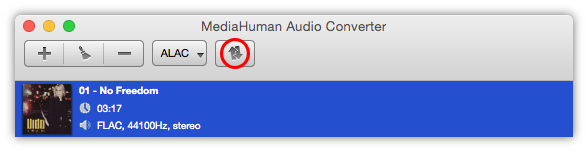
Zamknij okno wyboru formatu i kliknij przycisk Konwertuj na pasku narzędzi. Poczekaj, aż proces konwersji się zakończy. Nie potrwa to jednak zbyt długo, ponieważ MediaHuman Audio Converter wykorzystuje pełną moc obliczeniową wszystkich rdzeni procesora. Jeśli wolisz zwolnić niektóre rdzenie na inne zadania, sprawdź opcje w Preferencjach.
-
Gotowe!
Proces się zakończył i udało Ci się pomyślnie przekonwertować pliki FLAC bezpośrednio na pliki ALAC, bez żadnych formatów pośrednich. Teraz po prostu prześlij je na swoje urządzenie i ciesz się muzyką!