 English
 French
 German
 Italian
 Spanish
 Russian
 Turkish
 Portuguese
 Japanese
 Dutch
Dutch Polish
 Chinese (Simplified)
 Chinese (Traditional)
2분 만에 음질 손실 없이 FLAC을 Apple Lossless로 변환하기
FLAC과 ALAC(Apple Lossless)은 모두 무손실 형식으로, 원본 녹음의 모든 디테일을 그대로 담고 있습니다. 차이는 어디에서 쓸 수 있느냐입니다. Mac과 iPhone의 음악 앱, 그리고 Windows용 iTunes는 Apple Lossless는 지원하지만 FLAC은 지원하지 않습니다. iPhone은 파일 앱에서 FLAC 파일을 재생할 수는 있지만 음악 보관함에는 추가하지 않습니다. 따라서 FLAC 앨범을 음악 앱에 넣거나 iPhone에 동기화하려면 ALAC으로 변환하세요. 두 형식 모두 무손실이므로 변환해도 음질은 전혀 떨어지지 않습니다.
이 가이드는 Mac 버전을 기준으로 하지만, Windows에서도 단계는 같습니다.
-
FLAC 파일 추가하기
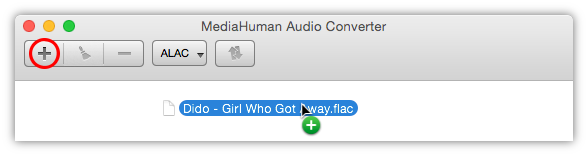
MediaHuman Audio Converter를 실행하고 FLAC 파일을 창으로 드래그하세요. 도구 막대의 Add files 버튼을 클릭해 대화상자에서 파일을 골라도 됩니다. 파일은 원하는 만큼 추가할 수 있으며, 한 번에 모두 변환됩니다.
-
CUE 파일이 있으면 앨범 분할하기
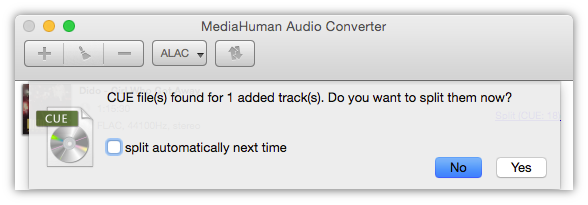
일부 FLAC 앨범은 큰 파일 하나와 각 트랙의 시작 위치를 표시한 작은 .cue 파일로 이루어져 있습니다. 프로그램이 CUE 파일을 찾으면 지금 앨범을 분할할지 묻습니다. Yes를 선택하면 곡별 파일로 나뉘고, No를 선택하면 앨범 전체가 하나의 파일로 남습니다.
-
출력 형식으로 ALAC 선택하기
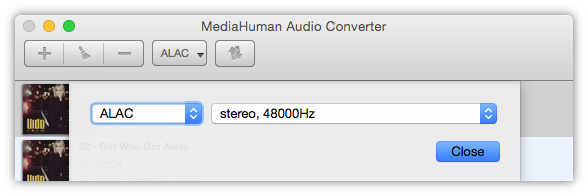
도구 막대의 출력 형식 버튼을 클릭해 형식 목록을 열고 ALAC을 선택하세요.
-
원본 음질 유지하기
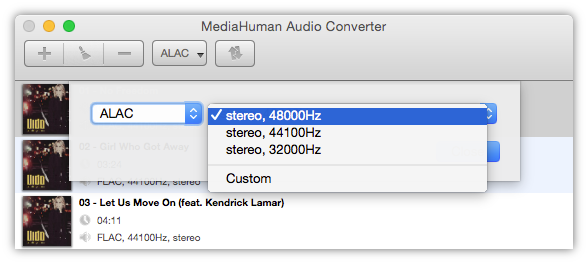
ALAC 옆의 목록에서 Custom을 선택하세요. 열린 창에서 Channels, Samplerate, Bit depth 항목이 모두 original로 되어 있는지 확인한 뒤 OK를 클릭합니다. 이렇게 하면 ALAC 파일의 음질이 FLAC 파일과 완전히 같습니다.
-
변환 시작하기
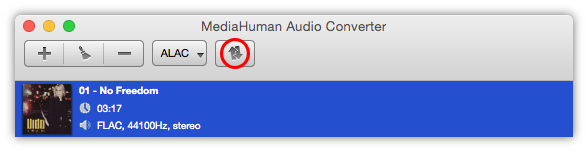
형식 창을 닫고 도구 막대의 Start conversion 버튼을 클릭하세요. 변환하는 동안 이 버튼은 Stop conversion 버튼으로 바뀌므로 언제든 취소할 수 있습니다. 프로그램이 프로세서의 모든 코어를 사용하기 때문에 큰 앨범도 금방 끝납니다. 다른 작업을 위해 일부 코어를 남겨 두고 싶다면 Preferences 창을 열고 General 탭의 Limit number of used processors 옵션을 사용하세요.
-
음악 앱으로 보내기
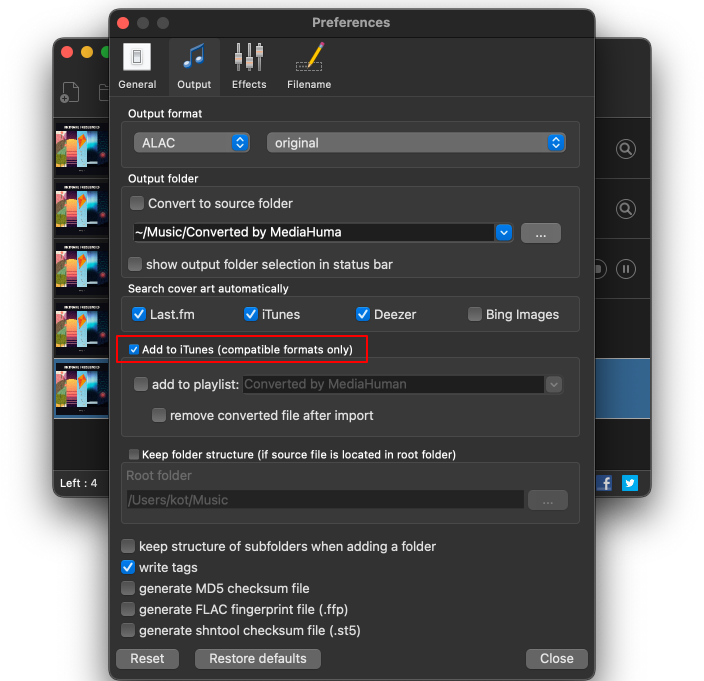
새 파일이 자동으로 보관함에 들어가게 하려면 Preferences 창을 열고 Output 탭에서 Add to iTunes (compatible formats only) 옵션을 켜세요. Mac에서는 iTunes를 대체한 음악 앱에 추가됩니다. 그다음에는 다른 음악처럼 iPhone에 동기화됩니다.


팁: 커버 아트 바꾸기
커버가 없거나 잘못된 커버가 붙은 트랙이 있다면, 변환을 시작하기 전에 JPG 또는 PNG 이미지를 목록의 해당 트랙 위로 드래그하세요. 변환된 파일에 새 커버가 들어갑니다. 여러 트랙에 같은 이미지를 한 번에 넣으려면 트랙을 선택하고 마우스 오른쪽 버튼을 클릭한 뒤 Set cover image 메뉴를 선택하세요.