 English
 French
 German
 Italian
 Spanish
 Russian
 Turkish
 Portuguese
 Japanese
 Dutch
Dutch Polish
 Korean
 Chinese (Traditional)
在 2 分钟内将 FLAC 转换为 Apple Lossless,且不损失音质。
FLAC 和 ALAC(Apple Lossless)都是无损格式,能完整保留原始录音的每一个细节。两者的区别在于能在哪里使用。Mac 和 iPhone 上的“音乐”App,以及 Windows 上的 iTunes,都支持 Apple Lossless,但不支持 FLAC。iPhone 可以在“文件”App 中播放 FLAC 文件,却不会把它添加到您的资料库。所以,如果您想把 FLAC 专辑放进“音乐”App 或同步到 iPhone,就需要把它们转换为 ALAC。两种格式都是无损的,转换过程中音质不会有任何损失。
本指南使用的是 Mac 版程序,Windows 版的操作步骤完全相同。
-
添加 FLAC 文件
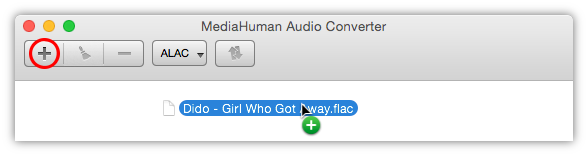
运行 MediaHuman Audio Converter,把 FLAC 文件拖到程序窗口中。也可以点击工具栏上的 Add files,在对话框中选择文件。想加多少就加多少,所有文件会一次性完成转换。
-
如果附带 CUE 文件,先分割专辑
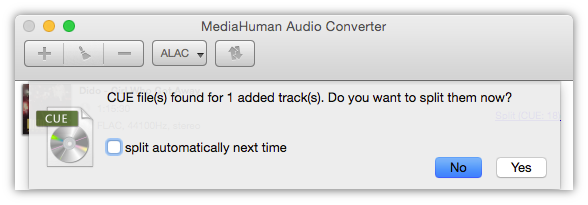
有些 FLAC 专辑由一个大文件和一个小小的 .cue 文件组成,.cue 文件标记了每首曲目的起始位置。程序发现 CUE 文件后,会询问您是否现在分割专辑。选择 Yes 可得到单独的歌曲,选择 No 则整张专辑保留为一个文件。
-
选择 ALAC 作为输出格式
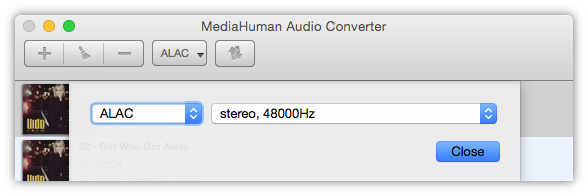
点击工具栏上的输出格式按钮打开格式列表,然后选择 ALAC。
-
保持原始音质
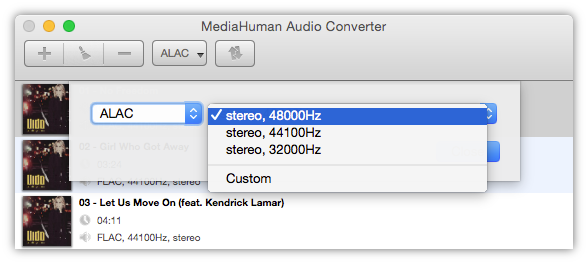
在 ALAC 旁边的列表中选择 Custom。在打开的窗口中,确认 Channels、Samplerate 和 Bit depth 都设置为 original,然后点击 OK。这样 ALAC 文件的音质就与 FLAC 文件完全相同。
-
开始转换
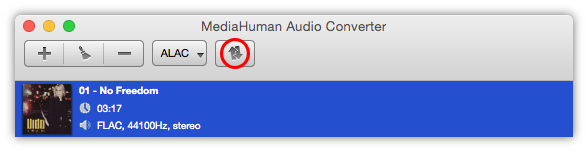
关闭格式窗口,点击工具栏上的 Start conversion。转换过程中,这个按钮会变成 Stop conversion,您可以随时取消。程序会使用处理器的所有核心,因此即使是大型专辑也能很快完成。如果想留出一些核心处理其他工作,请打开 Preferences,在 General 标签页中使用 Limit number of used processors。
-
将文件发送到“音乐”App
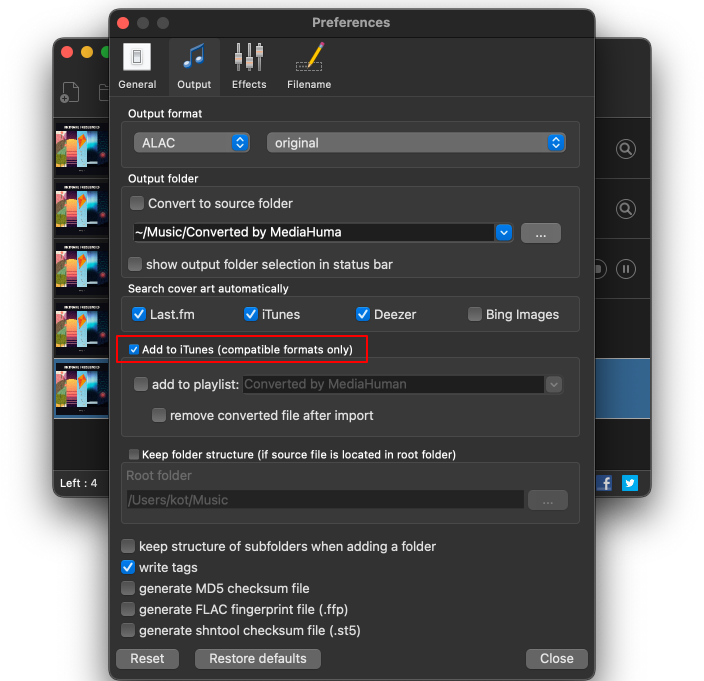
若想让新文件自动进入资料库,请打开 Preferences,进入 Output 标签页,勾选 Add to iTunes (compatible formats only)。在 Mac 上,文件会被添加到取代了 iTunes 的“音乐”App 中。之后,它们会像其他音乐一样同步到您的 iPhone。


提示:更换封面
如果某个曲目没有封面或封面不对,请在开始转换前,把一张 JPG 或 PNG 图片直接拖到列表中的该曲目上。转换后的文件就会带上新封面。若要一次为多个曲目设置同一张图片,请选中它们,单击右键,然后选择 Set cover image。