 English
 French
 German
 Italian
 Spanish
 Russian
 Turkish
 Portuguese
 Japanese
 Polish
 Korean
 Chinese (Simplified)
 Chinese (Traditional)
FLAC omzetten naar Apple Lossless zonder kwaliteitsverlies in 2 minuten.
FLAC en ALAC zijn twee lossless audiocodecs die veel worden gebruikt door duizenden muziekliefhebbers. Apple Lossless Audio Codec (ALAC) werd in 2004 ontwikkeld en werd in 2011 open-source. FLAC verschilt intern van het ALAC-formaat, maar voor de eindgebruiker is het enige echte verschil dat ALAC gemakkelijk kan worden afgespeeld op iOS-apparaten, terwijl FLAC dat niet kan. FLAC omzetten naar ALAC is dus een veelvoorkomende taak voor iPhone- en iPad-gebruikers. Hier lees je hoe je deze conversie uitvoert met minimale moeite, maximale efficiëntie en zonder kwaliteitsverlies.
Deze handleiding is geschreven met de Mac-versie van het programma, maar de stappen zijn hetzelfde voor Windows.
-
Open een bron-FLAC-bestand
Start MediaHuman Audio Converter en sleep het gewenste FLAC-bestand naar het venster. Je kunt ook op de knop Toevoegen op de werkbalk klikken en het bestand openen via het dialoogvenster Openen.
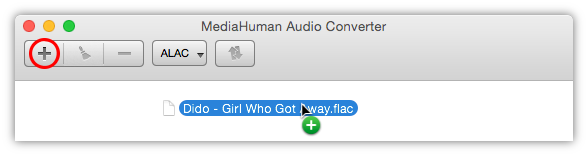
Je kunt meerdere bestanden toevoegen om ze allemaal in één keer te converteren.
-
CUE splitsen
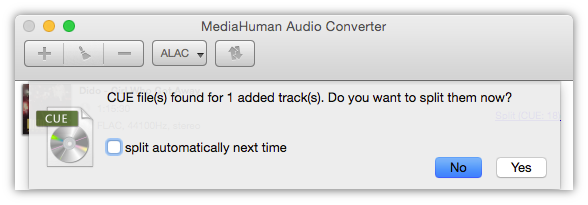
Muziek in FLAC-formaat komt vaak in twee bestanden: het image-bestand en het cue-bestand. Het programma detecteert zulke bestanden automatisch en stelt voor om het bestand op te splitsen in losse tracks. Afhankelijk van of je losse nummers wilt ontvangen of het hele album in ALAC-formaat, antwoord je ja of nee.
-
Kies ALAC als uitvoerformaat
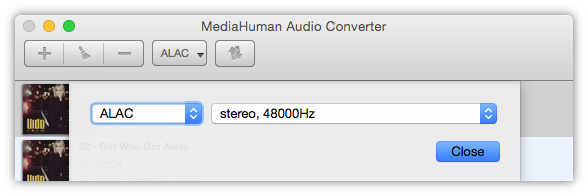
Als je klaar bent met het toevoegen van FLAC-bestanden, is het tijd om ze te converteren. Klik op de vervolgkeuzelijst voor formaatselectie op de werkbalk om het dialoogvenster voor formaatselectie te openen. Kies daar ALAC, zoals hieronder getoond.
-
Kwaliteit aanpassen
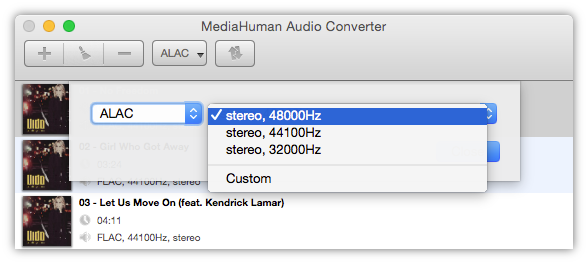
In het dialoogvenster voor formaatselectie kun je ook de kwaliteit van het uitvoerbestand kiezen. Aangezien zowel FLAC als ALAC lossless formaten zijn, kun je hier het beste de originele kwaliteit selecteren, zoals op de afbeelding hieronder. Je kunt ook Aangepast kiezen en je eigen combinatie van kwaliteitsopties instellen.
-
Converteren!
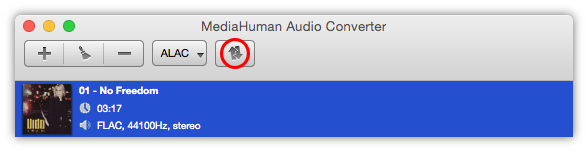
Sluit het dialoogvenster voor formaatselectie en klik op de knop Converteren op de werkbalk. Wacht tot het conversieproces is voltooid. Dit zal niet te lang duren, want MediaHuman Audio Converter maakt gebruik van de volledige rekenkracht van alle cores van je CPU. Wil je liever wat cores vrijhouden voor andere taken, kijk dan in Voorkeuren.
-
Klaar!
Het proces is voltooid en je hebt je FLAC-bestanden succesvol direct omgezet naar ALAC-bestanden, zonder tussenliggende formaten. Upload ze nu gewoon naar je apparaat en geniet ervan!