 English
 French
 German
 Italian
 Spanish
 Russian
 Turkish
 Portuguese
 Japanese
 Dutch
Dutch Polish
 Korean
 Chinese (Simplified)
在 2 分鐘內將 FLAC 轉換為 Apple Lossless,且不損失音質
FLAC 和 ALAC(Apple Lossless)都是無損格式,能完整保留原始錄音的每個細節。兩者的差別在於能在哪裡使用。Mac 與 iPhone 上的「音樂」App,以及 Windows 上的 iTunes,都支援 Apple Lossless,但不支援 FLAC。iPhone 可以在「檔案」App 中播放 FLAC 檔案,卻不會把它加入您的資料庫。因此,如果您想把 FLAC 專輯放進「音樂」App 或同步到 iPhone,就要把它們轉換為 ALAC。兩種格式都是無損的,轉換過程中音質不會有任何損失。
本指南使用的是 Mac 版程式,Windows 版的操作步驟完全相同。
-
加入 FLAC 檔案
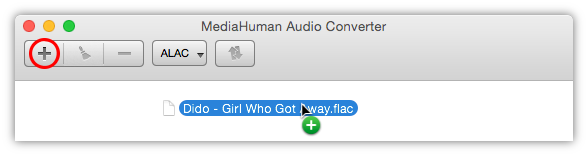
執行 MediaHuman Audio Converter,將 FLAC 檔案拖到程式視窗中。也可以按一下工具列上的 Add files,在對話框中選擇檔案。想加入多少都可以,所有檔案會一次完成轉換。
-
若附有 CUE 檔,先分割專輯
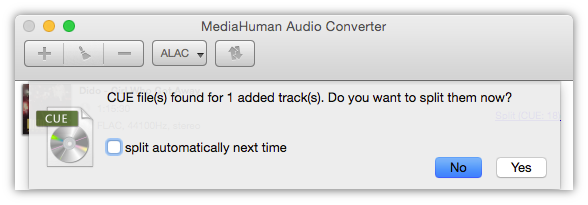
有些 FLAC 專輯由一個大檔案和一個小小的 .cue 檔組成,.cue 檔標記了每首曲目的開始位置。程式發現 CUE 檔後,會詢問您是否要立即分割專輯。選擇 Yes 可得到個別的歌曲,選擇 No 則整張專輯保留為單一檔案。
-
選擇 ALAC 作為輸出格式
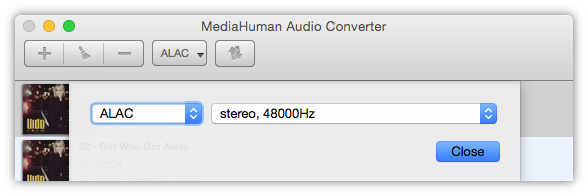
按一下工具列上的輸出格式按鈕開啟格式清單,然後選擇 ALAC。
-
保留原始音質
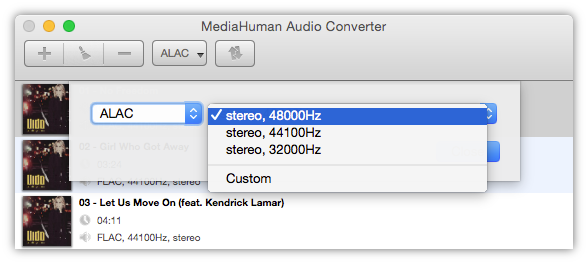
在 ALAC 旁的清單中選擇 Custom。在開啟的視窗中,確認 Channels、Samplerate 和 Bit depth 都設定為 original,然後按一下 OK。這樣 ALAC 檔案的音質就會與 FLAC 檔案完全相同。
-
開始轉換
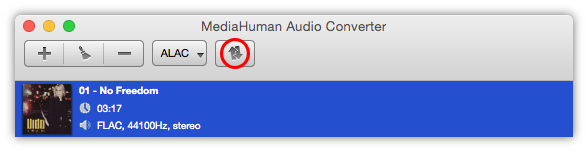
關閉格式視窗,按一下工具列上的 Start conversion。轉換期間,這個按鈕會變成 Stop conversion,您可以隨時取消。程式會使用處理器的所有核心,因此即使是大型專輯也能很快完成。如果想保留一些核心給其他工作,請開啟 Preferences,在 General 分頁中使用 Limit number of used processors。
-
將檔案傳送到「音樂」App
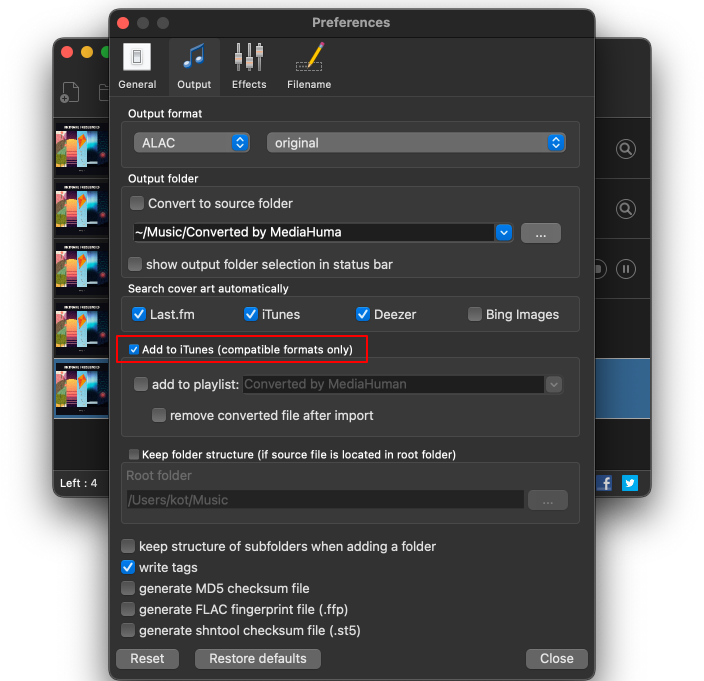
若要讓新檔案自動進入資料庫,請開啟 Preferences,前往 Output 分頁,勾選 Add to iTunes (compatible formats only)。在 Mac 上,檔案會加入取代 iTunes 的「音樂」App。之後,它們會像其他音樂一樣同步到您的 iPhone。


提示:更換封面
如果某首曲目沒有封面或封面不對,請在開始轉換前,將一張 JPG 或 PNG 圖片直接拖到清單中的該曲目上。轉換後的檔案就會帶有新封面。若要一次為多首曲目設定同一張圖片,請選取它們,按一下右鍵,然後選擇 Set cover image。