 English
 French
 German
 Italian
 Spanish
 Russian
 Turkish
 Japanese
 Dutch
Dutch Polish
 Korean
 Chinese (Simplified)
 Chinese (Traditional)
Convertendo FLAC para ALAC sem perda de qualidade em 2 minutos.
FLAC e ALAC são dois codecs amplamente utilizados pelos milhares de fãs por música. O codec ALAC foi desenvolvido pela Apple em 2004 e virou open-source em 2011. O FLAC tem algumas diferenças internas do formato ALAC, mas pela perspectiva de um usuário final a única diferença é que o ALAC pode ser facilmente reproduzido em aparelhos com iOS, enquanto o FLAC – não. Então converter FLAC para ALAC é uma tarefa comum para usuários de iPhone e iPad. Aqui está como você pode fazer essa conversão com esforços mínimos, máxima eficiência e sem perda de qualidade.
Este guia foi escrito usando a versão para Mac do programa, mas os passos no Windows são os mesmos
-
Abra um arquivo FLAC
Abra o MediaHuman Audio Converter, e arraste e solte o arquivo FLAC desejado para a sua janela. Como alternativa, você pode clicar no botão Adicionar na barra de ferramentas e abrir o arquivo que precisa ser convertido.
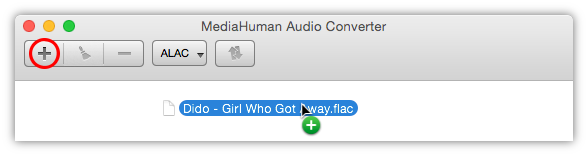
Você pode adicionar vários arquivos e converte-los todos de uma só vez.
-
Divisão do arquivo CUE
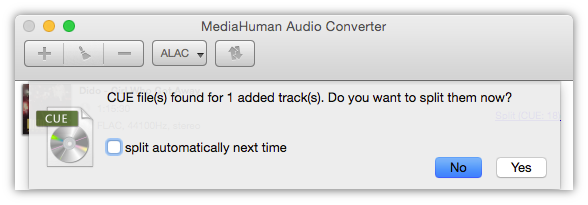
Música no formato FLAC muitas vezes vem em dois arquivos: a imagem e o cue. O programa automaticamente detecta esses arquivos e sugere dividi-lo em faixas individuais. Dependendo se você quiser receber as músicas individuais, ou o álbum inteiro no formato ALAC, responda sim ou não.
-
Selecione ALAC como o formato de saída
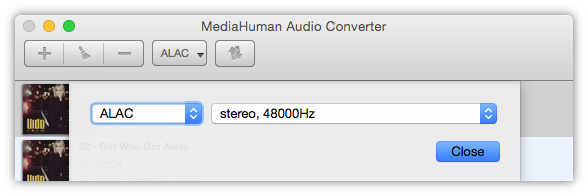
Quando você terminar de adicionar os arquivos FLAC é hora de converte-los. Clique no botão de seleção de formato na barra de ferramentas para abrir a caixa de seleção de formato. Selecione ALAC como mostrado abaixo.
-
Ajustar a qualidade
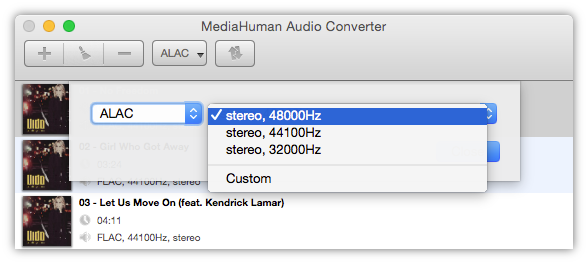
Na caixa de seleção de formato você também pode selecionar a qualidade do arquivo. Já que ambos FLAC e ALAC são formatos lossless selecione a qualidade original como mostrado na imagem abaixo. Porém, você pode clicar em Customizar e configurar suas próprias opções de qualidade.
-
Converter!
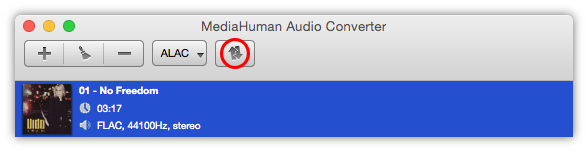
Feche a caixa de seleção de formato e clique no botão Convert (converter) na barra de ferramentas. Aguarde até o processo de conversão finalizar. Porém, isso não vai demorar muito, pois o MediaHuman Audio Converter utiliza todo o poder de processamento da sua CPU com todos os núcleos que ela tiver. Se você preferir liberar alguns núcleos para outras tarefas, verifique as Preferências.
-
Acabamos!
O processo terminou, e você converteu os seus arquivos FLAC para ALAC diretamente, sem qualquer formato intermediário. Agora, basta transferir eles para o seu dispositivo e divertir-se!