 English
 French
 German
 Italian
 Spanish
 Russian
 Turkish
 Portuguese
 Japanese
 Polish
 Korean
 Chinese (Simplified)
 Chinese (Traditional)
Hoe je een YouTube-video downloadt en opsplitst in losse MP3-tracks per hoofdstuk
Veel YouTube-video's zijn onderverdeeld in hoofdstukken: benoemde stukken die zichtbaar zijn als segmenten op de voortgangsbalk. Wil je elk hoofdstuk opslaan als apart MP3- bestand, dan kan MediaHuman YouTube to MP3 Converter dat automatisch. Dit is perfect voor muziekalbums, podcastafleveringen, dj-mixen, audioboeken en elke lange video met tijdstempels: elk hoofdstuk wordt een aparte audiotrack die je in je muziekbibliotheek zet of naar elk apparaat kopieert.
De screenshots zijn gemaakt met de Mac-versie van het programma, maar de applicatie ziet er op Windows en Linux vrijwel hetzelfde uit.
-
Zoek een video met hoofdstukken
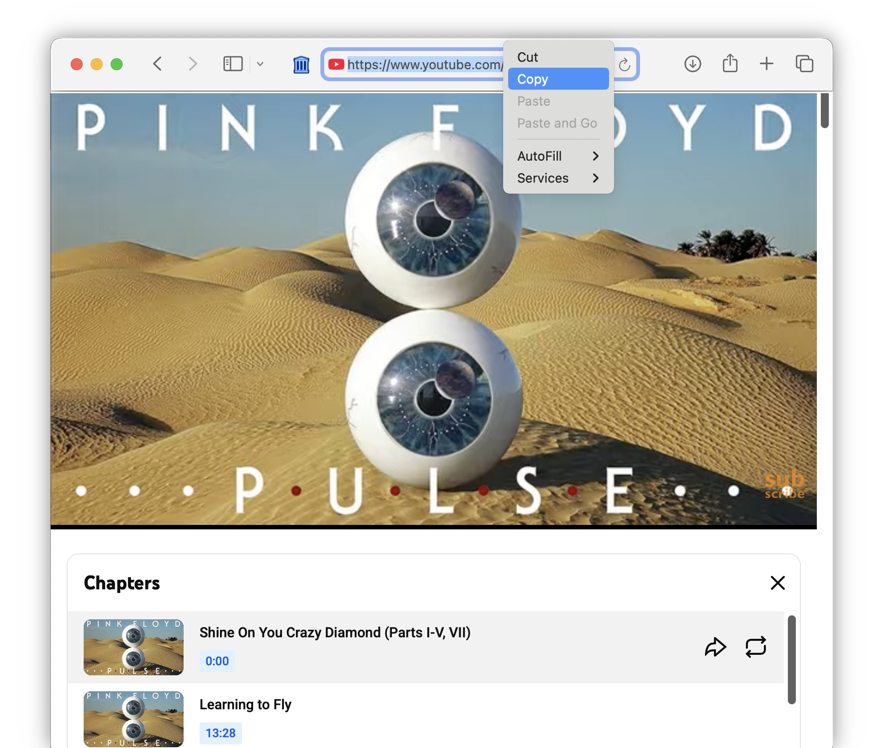
Open YouTube en zoek een video met hoofdstukken. Dit herken je aan de in stukken verdeelde voortgangsbalk onder de video of een lijst met tijdstempels in de beschrijving. Kopieer de video-URL uit de adresbalk van je browser.
-
Plak de link in de converter
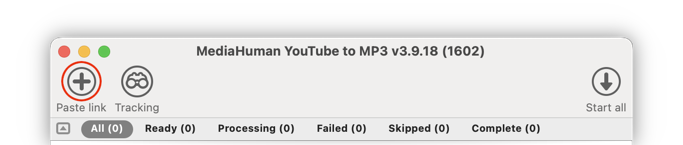
Open MediaHuman YouTube to MP3 Converter en klik op de knop URL plakken in de werkbalk, of druk gewoon op Ctrl+V op Windows of ⌘+V op Mac. De app haalt de videogegevens op, inclusief de hoofdstukken.
-
Klik op het hoofdstukken-icoon om te splitsen
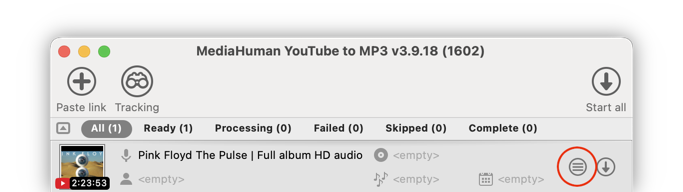
Heeft de video hoofdstukken, dan verschijnt er een speciaal icoon (een lijst in een cirkel) naast de downloadknop. Klik erop en de ene video wordt vervangen door een lijst met losse tracks, elk met een eigen titel en een hoofdstukindicator (bijv. “3/10”) op de miniatuur.
-
Omzetten naar MP3
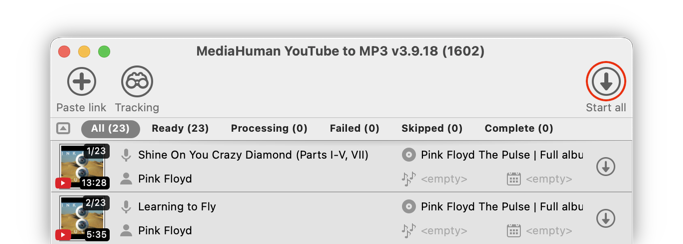
Klik op Alles starten om elk hoofdstuk te downloaden en om te zetten naar MP3. Het programma knipt elk hoofdstuk precies uit, zodat je nette tracks krijgt zonder overlap of stilte ertussen.
-
Zoek je MP3-bestanden op
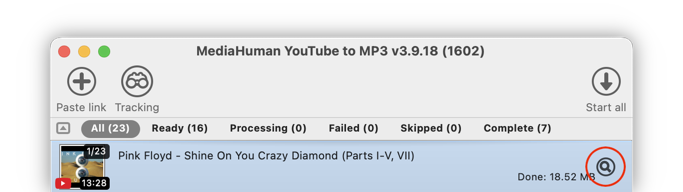
Zodra de conversie is voltooid, klik je op Zoeken naast een track om de map te openen. Elk hoofdstuk wordt opgeslagen als een apart MP3-bestand met de hoofdstuktitel als bestandsnaam.


Tip: houd tracks georganiseerd
Open Voorkeuren → tabblad Downloaden en schakel Plaats in een submap als afspeellijst titel in. Alle tracks van één video worden opgeslagen in hun eigen map, genoemd naar de oorspronkelijke videotitel, net als een albummap.

Ga vervolgens naar Voorkeuren → tabblad Audio uitgang en schakel Voeg nummer aan de bestandsnaam in. Dit voegt een tracknummer toe aan elk bestand, zodat tracks in de juiste volgorde blijven staan (bijv. “01 - Speak to Me.mp3”, “02 - Breathe.mp3”).
