 English
 French
 German
 Spanish
 Russian
 Turkish
 Portuguese
 Japanese
 Dutch
Dutch Polish
 Korean
 Chinese (Simplified)
 Chinese (Traditional)
Come scaricare e dividere un video di YouTube in tracce MP3 separate per capitoli
Molti video di YouTube sono divisi in capitoli, cioè sezioni con nome visibili come segmenti sulla barra di avanzamento. Se vuoi salvare ogni capitolo come file MP3 separato, MediaHuman YouTube to MP3 Converter può farlo automaticamente. È perfetto per album musicali, episodi di podcast, DJ mix, audiolibri e qualsiasi video lungo con timestamp: ogni capitolo diventa una traccia audio a sé, da aggiungere alla tua libreria musicale o da copiare su qualsiasi dispositivo.
Gli screenshot sono stati realizzati con la versione Mac del programma, ma l’applicazione ha un aspetto praticamente identico su Windows e Linux.
-
Trova un video con capitoli
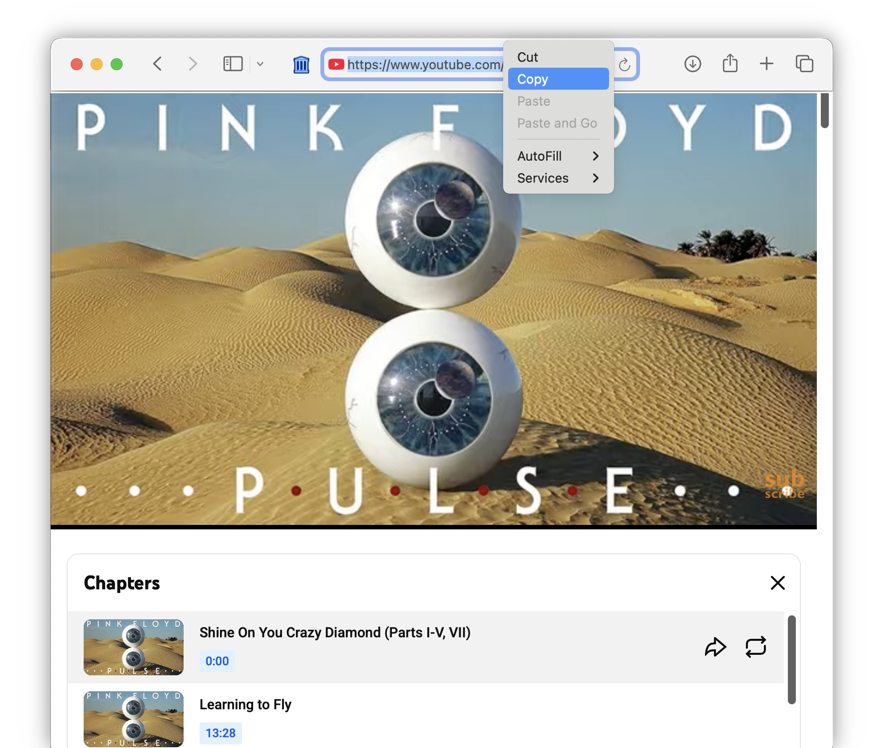
Apri YouTube e trova un video che ha dei capitoli. Puoi riconoscerli dalla barra di avanzamento segmentata sotto il video o da un elenco di timestamp nella descrizione. Copia l’URL del video dalla barra degli indirizzi del tuo browser.
-
Incolla il link nel convertitore
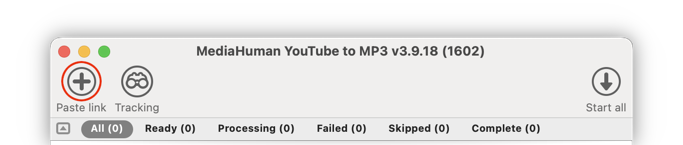
Apri MediaHuman YouTube to MP3 Converter e clicca sul pulsante Incolla link nella barra degli strumenti, oppure premi semplicemente Ctrl+V su Windows o ⌘+V su Mac. L’app recupererà i dettagli del video, inclusi i suoi capitoli.
-
Clicca sull’icona dei capitoli per dividere
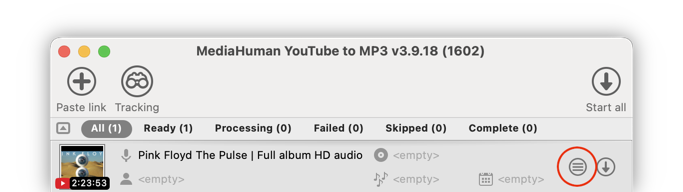
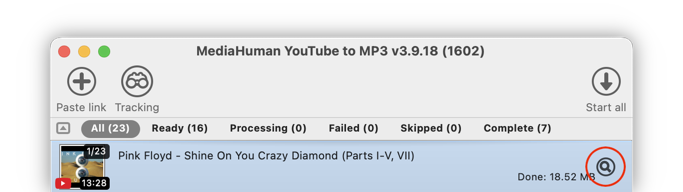
Quando il video ha dei capitoli, un’icona speciale (un elenco in un cerchio) appare accanto al pulsante di download. Cliccala e il singolo video verrà sostituito da un elenco di tracce individuali, ciascuna con il proprio titolo e un indicatore di capitolo (es. “3/10”) sulla miniatura.
-
Converti in MP3
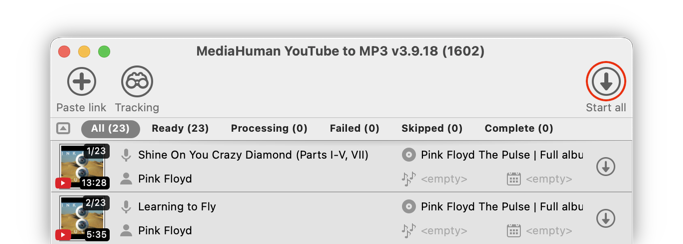
Clicca su Avvia tutti per scaricare e convertire ogni capitolo in MP3. Il programma ritaglia ogni capitolo con precisione, così ottieni tracce pulite senza sovrapposizioni o silenzi tra di esse.
-
Trova i tuoi file MP3
Una volta completata la conversione, clicca su Mostra nella cartella accanto a qualsiasi traccia per aprire la sua cartella. Ogni capitolo viene salvato come file MP3 separato con il titolo del capitolo come nome del file.


Suggerimento: organizza le tracce
Apri Preferenze → scheda Scarico e attiva Colloca in una sottocartella con il nome della scaletta. Tutte le tracce di un video verranno salvate nella loro cartella, denominata con il titolo originale del video, proprio come una cartella di album.

Poi vai in Preferenze → scheda Uscita audio e attiva Enumera il nome del file. Questo aggiunge un numero di traccia a ogni file, in modo che le tracce mantengano l’ordine corretto (es. “01 - Speak to Me.mp3”, “02 - Breathe.mp3”).
