 English
 French
 Italian
 Spanish
 Russian
 Turkish
 Portuguese
 Japanese
 Dutch
Dutch Polish
 Korean
 Chinese (Simplified)
 Chinese (Traditional)
Ein YouTube-Video herunterladen und nach Kapiteln in separate MP3-Tracks aufteilen
Viele YouTube-Videos sind in Kapitel unterteilt - benannte Abschnitte, die als Segmente auf der Fortschrittsleiste sichtbar sind. Wenn Sie jedes Kapitel als separate MP3-Datei speichern möchten, kann MediaHuman YouTube to MP3 Converter dies automatisch erledigen. Das ist ideal für Musikalben, Podcast-Episoden, DJ-Mixe, Hörbücher und alle langen Videos mit Zeitmarken: Jedes Kapitel wird zu einem eigenen Audiotrack, den Sie in Ihre Musikbibliothek übernehmen oder auf jedes Gerät kopieren können.
Die Screenshots wurden mit der Mac-Version des Programms erstellt, aber die Anwendung sieht unter Windows und Linux nahezu identisch aus.
-
Finden Sie ein Video mit Kapiteln
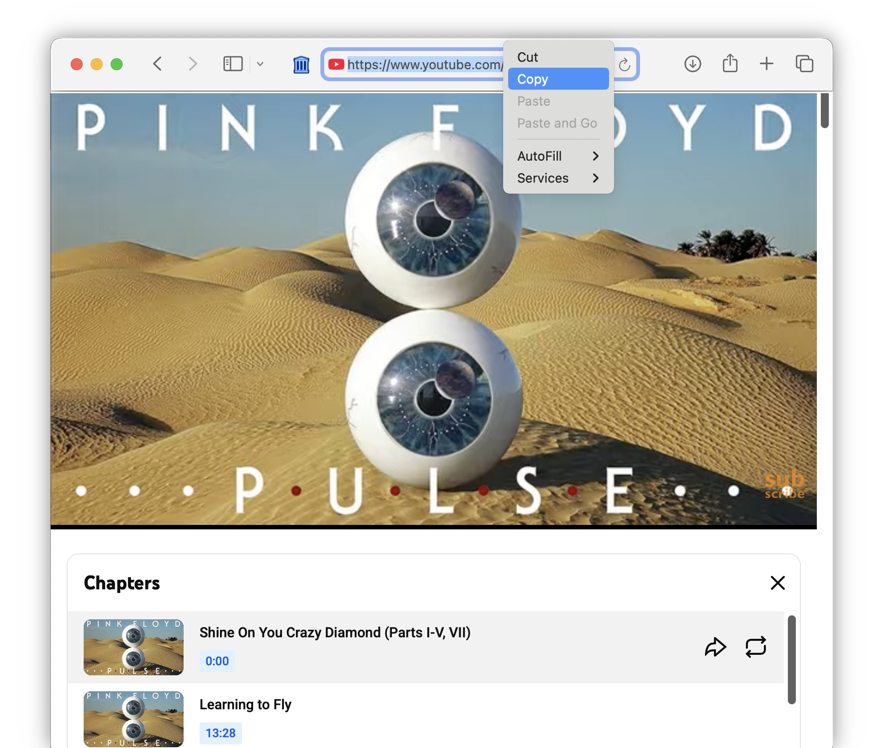
Öffnen Sie YouTube und suchen Sie ein Video mit Kapiteln. Sie erkennen es an der segmentierten Fortschrittsleiste unter dem Video oder an einer Liste von Zeitstempeln in der Beschreibung. Kopieren Sie die Video-URL aus der Adressleiste Ihres Browsers.
-
Link in den Converter einfügen
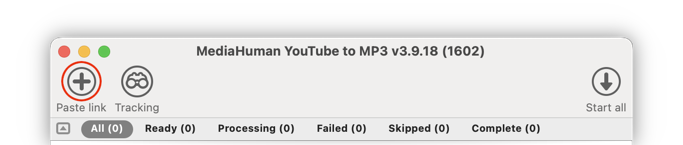
Öffnen Sie MediaHuman YouTube to MP3 Converter und klicken Sie auf die Schaltfläche URL einfügen in der Symbolleiste, oder drücken Sie einfach Strg+V unter Windows oder ⌘+V auf dem Mac. Die App ruft die Videodetails ab, einschließlich der Kapitel.
-
Mit dem Kapitel-Symbol aufteilen
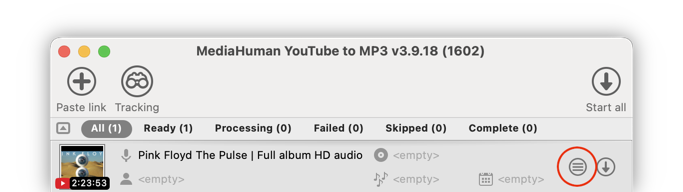
Wenn das Video Kapitel enthält, erscheint ein spezielles Symbol (eine Liste in einem Kreis) neben der Download-Schaltfläche. Klicken Sie darauf - das einzelne Video wird durch eine Liste einzelner Tracks ersetzt, jeder mit eigenem Titel und einer Kapitelanzeige (z.B. “3/10”) auf dem Vorschaubild.
-
In MP3 konvertieren
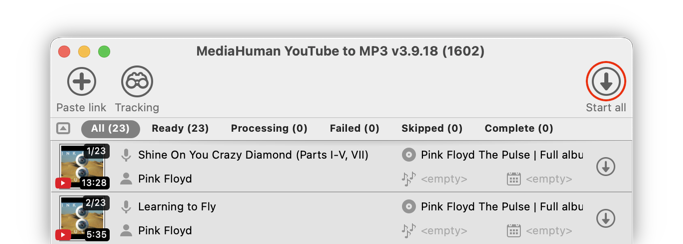
Klicken Sie auf Alle starten, um jedes Kapitel herunterzuladen und in MP3 zu konvertieren. Das Programm schneidet jedes Kapitel exakt aus, sodass Sie saubere Tracks ohne Überlappungen oder Stille dazwischen erhalten.
-
Finden Sie Ihre MP3-Dateien
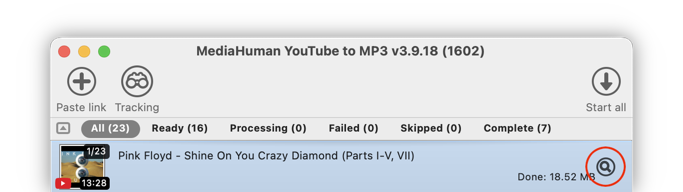
Sobald die Konvertierung abgeschlossen ist, klicken Sie auf Im Ordner anzeigen neben einem beliebigen Track, um dessen Ordner zu öffnen. Jedes Kapitel wird als separate MP3-Datei mit dem Kapiteltitel als Dateiname gespeichert.


Tipp: Tracks organisieren
Öffnen Sie Einstellungen → Registerkarte Herunterladen und aktivieren Sie In Unterordner speichern benannt als Playlistname. Alle Tracks eines Videos werden in ihrem eigenen Ordner gespeichert, benannt nach dem Originaltitel des Videos - genau wie ein Albumordner.

Gehen Sie dann zu Einstellungen → Registerkarte Audioausgabe und aktivieren Sie Zahl zum Dateinamen hinzufügen. Dies fügt jedem Dateinamen eine Tracknummer hinzu, sodass die Tracks in der richtigen Reihenfolge bleiben (z.B. “01 - Speak to Me.mp3”, “02 - Breathe.mp3”).
