 English
 French
 German
 Italian
 Spanish
 Russian
 Turkish
 Portuguese
 Japanese
 Polish
 Korean
 Chinese (Simplified)
 Chinese (Traditional)
FLAC omzetten naar Apple Lossless zonder kwaliteitsverlies in 2 minuten.
FLAC en ALAC (Apple Lossless) zijn allebei lossless formaten: ze bewaren elk detail van de originele opname. Het verschil zit in waar ze werken. De Muziek-app op de Mac en de iPhone, en ook iTunes op Windows, ondersteunen Apple Lossless, maar geen FLAC. Een iPhone kan een FLAC-bestand wel afspelen vanuit de Bestanden-app, maar zet het niet in je muziekbibliotheek. Wil je je FLAC-albums dus in de Muziek-app hebben of naar je iPhone synchroniseren, zet ze dan om naar ALAC. Omdat beide formaten lossless zijn, verlies je onderweg geen kwaliteit.
Deze handleiding gebruikt de Mac-versie van het programma, maar op Windows zijn de stappen hetzelfde.
-
Voeg je FLAC-bestanden toe
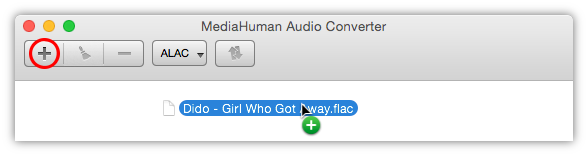
Start MediaHuman Audio Converter en sleep je FLAC-bestanden naar het venster. Je kunt ook in de werkbalk op Voeg bestanden toe klikken en ze in het dialoogvenster kiezen. Voeg er zoveel toe als je wilt: ze worden allemaal in één keer omgezet.
-
Splits het album als er een CUE-bestand bij zit
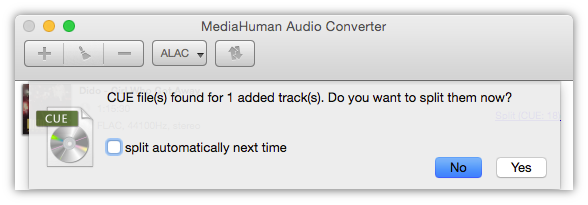
Sommige FLAC-albums bestaan uit één groot bestand en een klein .cue-bestand dat aangeeft waar elk nummer begint. Vindt het programma een CUE-bestand, dan vraagt het of je het album nu wilt splitsen. Kies Ja voor losse nummers of Nee om het hele album als één bestand te houden.
-
Kies ALAC als uitvoerformaat
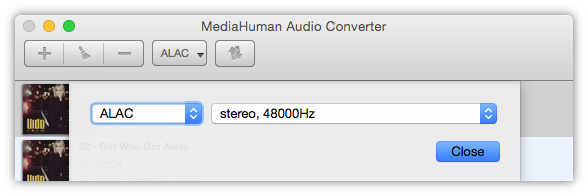
Klik in de werkbalk op de knop voor het uitvoerformaat om de lijst met formaten te openen en kies ALAC.
-
Behoud de originele kwaliteit
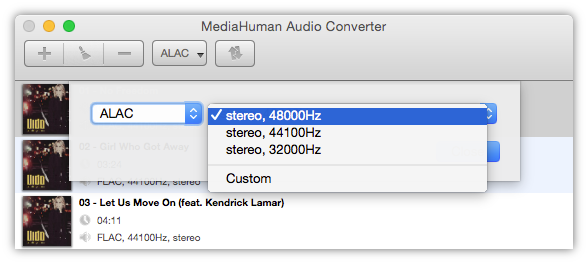
Kies in de lijst naast ALAC voor Custom. Controleer in het venster dat opent of Kanalen, Samplerate en Bitdiepte allemaal op origineel staan en klik op OK. De ALAC-bestanden hebben dan precies dezelfde kwaliteit als je FLAC-bestanden.
-
Start de conversie
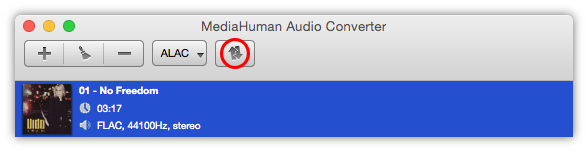
Sluit het formaatvenster en klik in de werkbalk op Start conversie. Tijdens het omzetten verandert deze knop in Stop conversie, zodat je op elk moment kunt annuleren. Het programma gebruikt alle kernen van je processor, dus zelfs een groot album is zo klaar. Wil je er een paar vrijhouden voor ander werk, open dan Voorkeuren en gebruik Beperk het aantal gebruikte processoren op het tabblad Algemeen.
-
Stuur de bestanden naar de Muziek-app
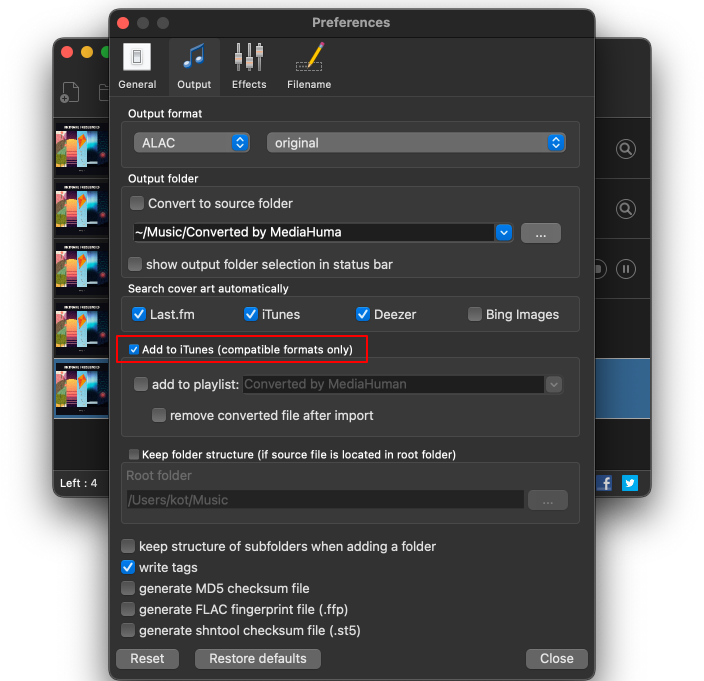
Wil je dat de nieuwe bestanden vanzelf in je bibliotheek belanden, open dan Voorkeuren, ga naar het tabblad Output en zet Voeg toe aan iTunes (alleen compatibele formaten) aan. Op de Mac komen ze zo in de Muziek-app terecht, de opvolger van iTunes. Van daaruit worden ze net als de rest van je muziek met je iPhone gesynchroniseerd.


Tip: verander de albumhoes
Heeft een nummer geen hoes of de verkeerde, sleep dan vóór het starten van de conversie een JPG- of PNG-afbeelding op het nummer in de lijst. Het omgezette bestand krijgt dan de nieuwe hoes. Wil je meerdere nummers in één keer dezelfde afbeelding geven, selecteer ze dan, klik met de rechtermuisknop en kies Omslagafbeelding instellen.