 English
 French
 German
 Italian
 Spanish
 Russian
 Portuguese
 Japanese
 Dutch
Dutch Polish
 Korean
 Chinese (Simplified)
 Chinese (Traditional)
FLAC’ı iki dakikada kalite kaybı olmadan ALAC’a çevirme.
FLAC ve ALAC (Apple Lossless) kayıpsız formatlardır: ikisi de orijinal kaydın her ayrıntısını korur. Fark, nerede çalıştıklarındadır. Mac ve iPhone’daki Müzik uygulaması ile Windows’taki iTunes, Apple Lossless’ı destekler ama FLAC’ı desteklemez. iPhone, Dosyalar uygulamasından bir FLAC dosyasını çalabilir ama onu müzik arşivinize eklemez. Bu yüzden FLAC albümlerinizi Müzik uygulamasında görmek ya da iPhone’a eşzamanlamak istiyorsanız onları ALAC’a çevirin. İki format da kayıpsız olduğu için bu sırada hiç kalite kaybetmezsiniz.
Bu kılavuzda programın Mac sürümü kullanılıyor, ancak Windows’ta adımlar aynıdır.
-
FLAC dosyalarınızı ekleyin
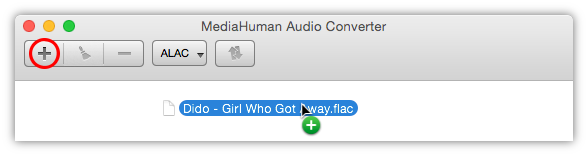
MediaHuman Audio Converter programını çalıştırın ve FLAC dosyalarınızı penceresine sürükleyin. Araç çubuğundaki Add files düğmesine tıklayıp dosyaları iletişim kutusundan da seçebilirsiniz. İstediğiniz kadar dosya ekleyin: hepsi tek seferde dönüştürülür.
-
CUE dosyası varsa albümü bölün
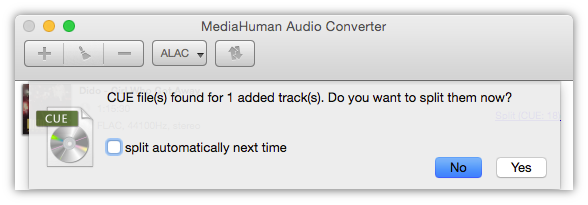
Bazı FLAC albümleri, tek bir büyük dosya ile her parçanın nerede başladığını gösteren küçük bir .cue dosyasından oluşur. Program bir CUE dosyası bulduğunda albümü şimdi bölmek isteyip istemediğinizi sorar. Ayrı şarkılar için Yes, albümün tamamını tek dosya olarak tutmak için No seçin.
-
Çıkış formatı olarak ALAC’ı seçin
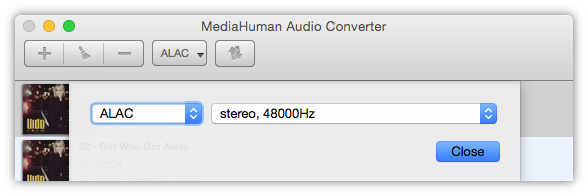
Format listesini açmak için araç çubuğundaki çıkış formatı düğmesine tıklayın ve ALAC seçeneğini seçin.
-
Orijinal kaliteyi koruyun
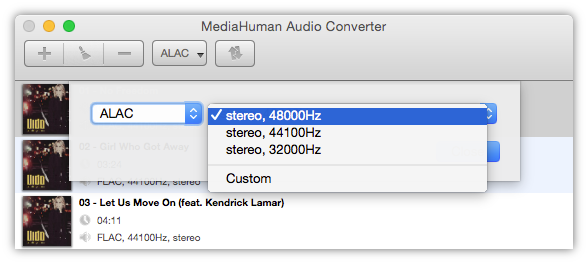
ALAC seçeneğinin yanındaki listeden Custom seçeneğini seçin. Açılan pencerede Channels, Samplerate ve Bit depth değerlerinin hepsinin original olduğundan emin olun ve OK düğmesine tıklayın. Böylece ALAC dosyaları, FLAC dosyalarınızla tam olarak aynı kalitede olur.
-
Dönüştürmeyi başlatın
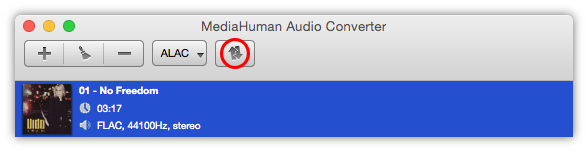
Format penceresini kapatın ve araç çubuğundaki Start conversion düğmesine tıklayın. Dosyalar dönüştürülürken bu düğme Stop conversion düğmesine dönüşür, böylece istediğiniz an iptal edebilirsiniz. Program işlemcinizin tüm çekirdeklerini kullanır, bu yüzden büyük bir albüm bile çabucak biter. Bazı çekirdekleri başka işler için boşta bırakmak isterseniz Preferences penceresini açın ve General sekmesindeki Limit number of used processors ayarını kullanın.
-
Dosyaları Müzik uygulamasına gönderin
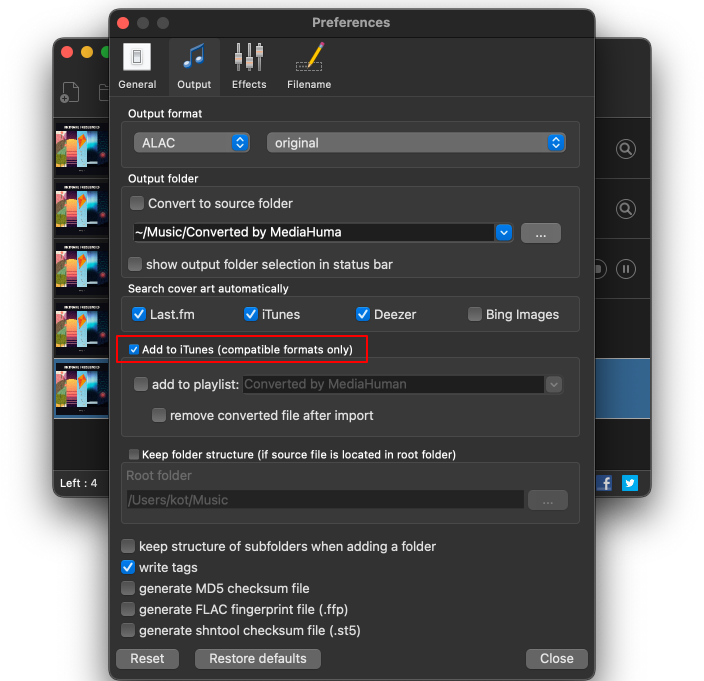
Yeni dosyaların arşivinize kendiliğinden eklenmesi için Preferences penceresini açın, Output sekmesine gidin ve Add to iTunes (compatible formats only) seçeneğini açın. Mac’te dosyalar, iTunes’un yerini alan Müzik uygulamasına eklenir. Oradan da diğer müzikleriniz gibi iPhone’unuza eşzamanlanır.


İpucu: kapak görselini değiştirin
Bir parçanın kapağı yoksa ya da yanlışsa, dönüştürmeyi başlatmadan önce JPG veya PNG bir görseli listedeki parçanın üzerine sürükleyin. Dönüştürülen dosya yeni kapağı alır. Aynı görseli birkaç parçaya birden eklemek için parçaları seçin, sağ tıklayın ve Set cover image seçeneğini seçin.