 English
 French
 German
 Spanish
 Russian
 Turkish
 Portuguese
 Japanese
 Dutch
Dutch Polish
 Korean
 Chinese (Simplified)
 Chinese (Traditional)
Convertire FLAC in ALAC senza perdita di qualità in 2 minuti.
FLAC e ALAC (Apple Lossless) sono entrambi formati senza perdita: conservano ogni dettaglio della registrazione originale. La differenza sta in dove funzionano. L’app Musica su Mac e iPhone, così come iTunes su Windows, accetta Apple Lossless ma non FLAC. L’iPhone può riprodurre un file FLAC dall’app File, ma non lo aggiunge alla libreria musicale. Quindi, se vuoi i tuoi album FLAC nell’app Musica o sincronizzati sull’iPhone, convertili in ALAC. Dato che entrambi i formati sono senza perdita, la qualità resta intatta.
Questa guida usa la versione per Mac del programma, ma su Windows i passaggi sono gli stessi.
-
Aggiungi i file FLAC
Avvia MediaHuman Audio Converter e trascina i file FLAC nella sua finestra. In alternativa fai clic su Aggiungi file nella barra degli strumenti e selezionali nella finestra di dialogo. Puoi aggiungerne quanti ne vuoi: vengono convertiti tutti insieme.
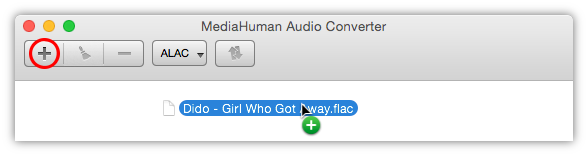
-
Dividi l’album, se c’è un file CUE
Alcuni album FLAC sono un unico file grande accompagnato da un piccolo file .cue che indica dove inizia ogni traccia. Quando il programma trova un file CUE, ti chiede se vuoi dividere subito l’album. Rispondi Sì per avere brani separati o No per tenere l’intero album in un solo file.
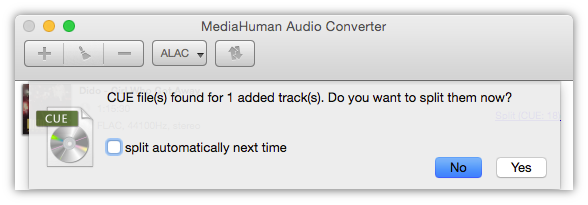
-
Scegli ALAC come formato di uscita
Fai clic sul pulsante del formato di uscita nella barra degli strumenti per aprire l’elenco dei formati e seleziona ALAC.
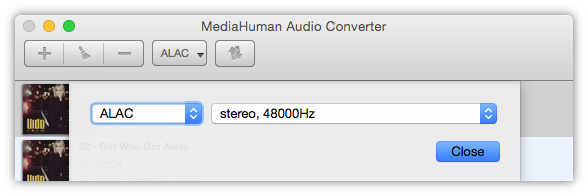
-
Mantieni la qualità originale
Nell’elenco accanto ad ALAC scegli Personalizzato. Nella finestra che si apre controlla che Canali, Frequenza e Profondità di bit siano tutti su originale, poi fai clic su OK. I file ALAC avranno così esattamente la stessa qualità dei tuoi FLAC.
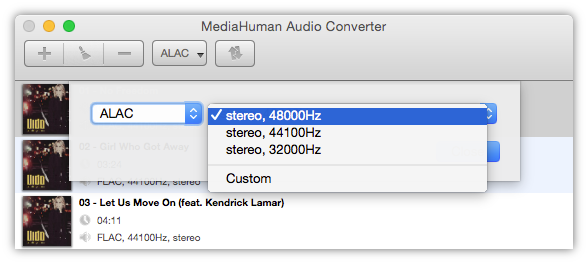
-
Avvia la conversione
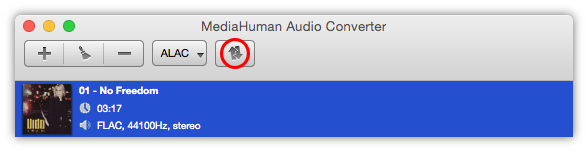
Chiudi la finestra del formato e fai clic su Inizia conversione nella barra degli strumenti. Durante la conversione il pulsante diventa Ferma conversione, così puoi annullare in qualsiasi momento. Il programma usa tutti i core del processore, quindi anche un album grande è pronto in fretta. Se preferisci lasciarne qualcuno libero per altro, apri le Preferenze e usa Limita numero dei processori nella scheda Generale.
-
Invia i file all’app Musica
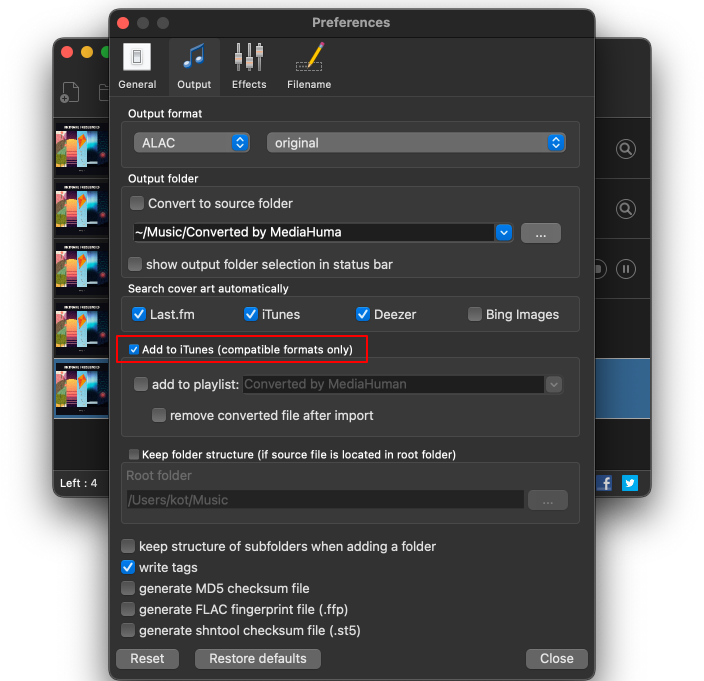
Per far arrivare i nuovi file nella libreria da soli, apri le Preferenze, vai alla scheda Uscita e attiva Aggiungi a iTunes (solo formati compatibili). Su Mac vengono aggiunti all’app Musica, che ha sostituito iTunes. Da lì si sincronizzano con l’iPhone come il resto della tua musica.


Suggerimento: cambia la copertina
Se un brano non ha la copertina o ha quella sbagliata, trascina un’immagine JPG o PNG direttamente sul brano nell’elenco prima di avviare la conversione. Il file convertito avrà la nuova copertina. Per dare la stessa immagine a più brani insieme, selezionali, fai clic con il tasto destro e scegli Imposta copertina.