 English
 French
 Italian
 Spanish
 Russian
 Turkish
 Portuguese
 Japanese
 Dutch
Dutch Polish
 Korean
 Chinese (Simplified)
 Chinese (Traditional)
In zwei Minuten ohne Qualitätsverluste FLAC zu ALAC konvertieren.
FLAC und ALAC (Apple Lossless) sind beide verlustfreie Formate: Jedes Detail der Originalaufnahme bleibt erhalten. Der Unterschied liegt darin, wo sie funktionieren. Die Musik-App auf dem Mac und dem iPhone sowie iTunes unter Windows spielen Apple Lossless ab, FLAC aber nicht. Das iPhone kann eine FLAC-Datei zwar aus der Dateien-App abspielen, nimmt sie aber nicht in Ihre Musikmediathek auf. Wenn Sie Ihre FLAC-Alben also in der Musik-App haben oder aufs iPhone synchronisieren möchten, wandeln Sie sie in ALAC um. Da beide Formate verlustfrei sind, geht dabei keinerlei Qualität verloren.
Diese Anleitung zeigt die Mac-Version des Programms, unter Windows sind die Schritte dieselben.
-
FLAC-Dateien hinzufügen
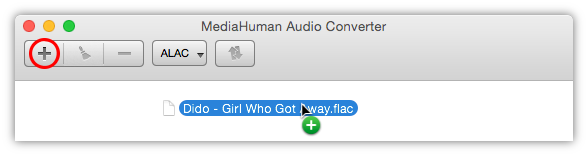
Starten Sie MediaHuman Audio Converter und ziehen Sie Ihre FLAC-Dateien in das Programmfenster. Alternativ klicken Sie in der Symbolleiste auf Dateien hinzufügen und wählen die Dateien im Dialog aus. Sie können beliebig viele Dateien hinzufügen: Sie werden alle in einem Durchgang umgewandelt.
-
Album aufteilen, falls eine CUE-Datei dabei ist
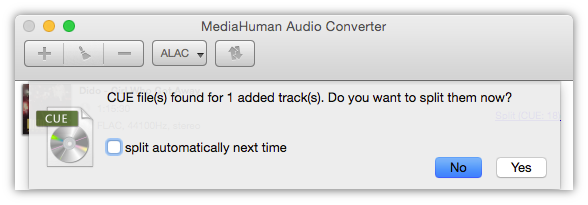
Manche FLAC-Alben bestehen aus einer großen Datei und einer kleinen .cue-Datei, die festhält, wo jeder Titel beginnt. Findet das Programm eine CUE-Datei, fragt es, ob das Album jetzt aufgeteilt werden soll. Mit Ja erhalten Sie einzelne Titel, mit Nein bleibt das Album eine einzige Datei.
-
ALAC als Ausgabeformat wählen
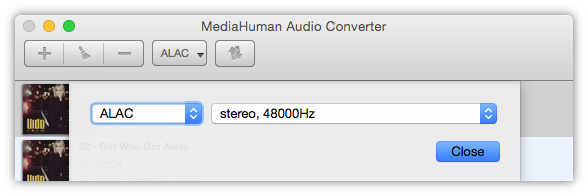
Klicken Sie in der Symbolleiste auf die Schaltfläche für das Ausgabeformat, um die Formatliste zu öffnen, und wählen Sie ALAC.
-
Originalqualität beibehalten
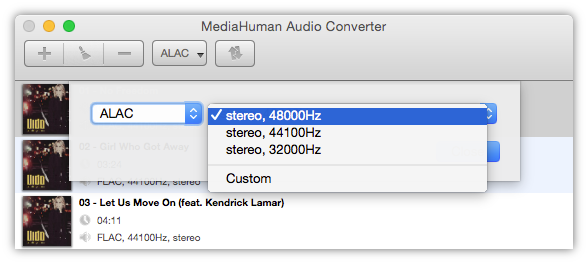
Wählen Sie in der Liste neben ALAC den Eintrag Benutzerdefiniert. Achten Sie im folgenden Fenster darauf, dass Kanäle, Samplerate und Bittiefe auf Original stehen, und klicken Sie auf OK. Die ALAC-Dateien haben dann genau dieselbe Qualität wie Ihre FLAC-Dateien.
-
Umwandlung starten
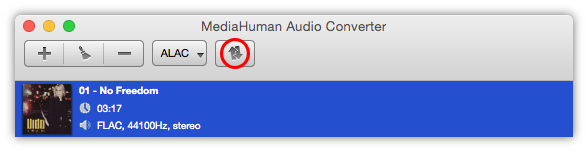
Schließen Sie das Formatfenster und klicken Sie in der Symbolleiste auf Umwandlung starten. Während der Umwandlung wird daraus die Schaltfläche Umwandlung stoppen, damit können Sie jederzeit abbrechen. Das Programm nutzt alle Kerne Ihres Prozessors, deshalb ist selbst ein großes Album schnell fertig. Wenn Sie einige Kerne für andere Arbeit frei halten möchten, öffnen Sie die Einstellungen und nutzen auf dem Tab Allgemein die Option Prozessor-Nutzung limitieren auf.
-
Dateien an die Musik-App senden
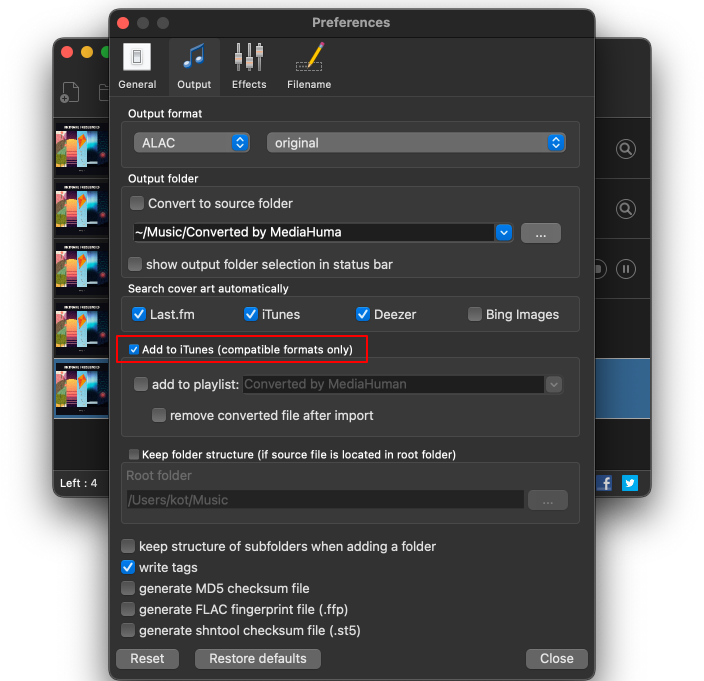
Damit die neuen Dateien automatisch in Ihrer Mediathek landen, öffnen Sie die Einstellungen, wechseln zum Tab Ausgabe und aktivieren Zu iTunes hinzufügen (nur für kompatible Formate möglich). Auf dem Mac landen die Dateien so in der Musik-App, die iTunes abgelöst hat. Von dort werden sie wie Ihre übrige Musik mit dem iPhone synchronisiert.


Tipp: Cover austauschen
Wenn ein Titel kein Cover oder das falsche hat, ziehen Sie vor dem Start der Umwandlung ein JPG- oder PNG-Bild direkt auf den Titel in der Liste. Die umgewandelte Datei erhält dann das neue Cover. Um mehreren Titeln auf einmal dasselbe Bild zu geben, markieren Sie sie, klicken mit der rechten Maustaste und wählen Titelbild festlegen.