 English
 German
 Italian
 Spanish
 Russian
 Turkish
 Portuguese
 Japanese
 Dutch
Dutch Polish
 Korean
 Chinese (Simplified)
 Chinese (Traditional)
Convertir du format FLAC au format ALAC sans perte de qualité en 2 minutes.
Le FLAC et l’ALAC (Apple Lossless) sont deux formats sans perte : chacun conserve tous les détails de l’enregistrement d’origine. La différence tient à l’endroit où ils fonctionnent. L’app Musique sur Mac et sur iPhone, tout comme iTunes sous Windows, accepte l’Apple Lossless, mais pas le FLAC. Un iPhone peut lire un fichier FLAC depuis l’app Fichiers, mais il ne l’ajoute pas à votre bibliothèque musicale. Si vous voulez retrouver vos albums FLAC dans Musique ou les synchroniser avec votre iPhone, convertissez-les donc en ALAC. Comme les deux formats sont sans perte, vous ne perdrez rien en qualité.
Ce guide montre la version Mac du programme, mais sous Windows les étapes sont identiques.
-
Ajoutez vos fichiers FLAC
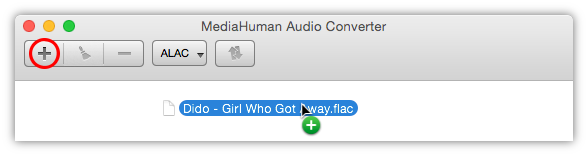
Lancez MediaHuman Audio Converter et faites glisser vos fichiers FLAC dans sa fenêtre. Vous pouvez aussi cliquer sur Ajouter des fichiers dans la barre d’outils et les choisir dans la boîte de dialogue. Ajoutez-en autant que vous voulez : tout le lot est converti d’un coup.
-
Découpez l’album s’il est accompagné d’un fichier CUE
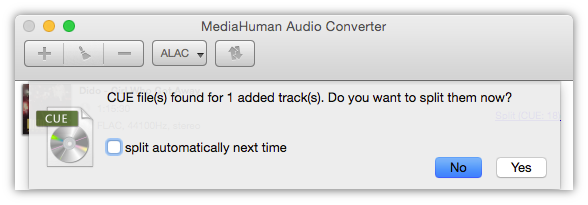
Certains albums FLAC se présentent sous la forme d’un seul gros fichier accompagné d’un petit fichier .cue qui indique où commence chaque piste. Quand le programme trouve un fichier CUE, il vous demande si vous voulez découper l’album maintenant. Répondez Oui pour obtenir des morceaux séparés, ou Non pour garder l’album en un seul fichier.
-
Choisissez l’ALAC comme format de sortie
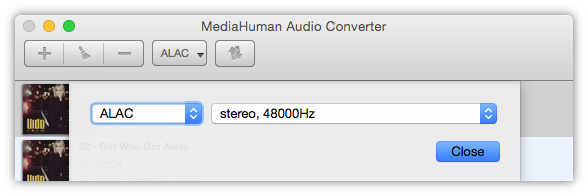
Cliquez sur le bouton du format de sortie dans la barre d’outils pour ouvrir la liste des formats, puis sélectionnez ALAC.
-
Conservez la qualité d’origine
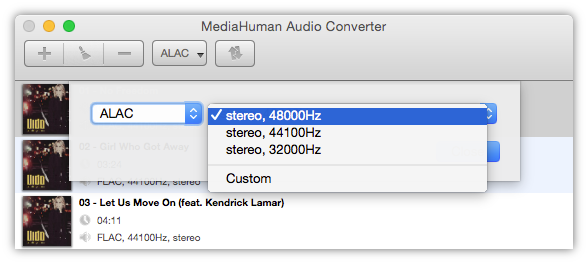
Dans la liste à côté de ALAC, choisissez Personnalisé. Dans la fenêtre qui s’ouvre, vérifiez que Canaux, Taux d’échantillonnage et Résolution en bits sont tous réglés sur original, puis cliquez sur OK. Les fichiers ALAC auront alors exactement la même qualité que vos fichiers FLAC.
-
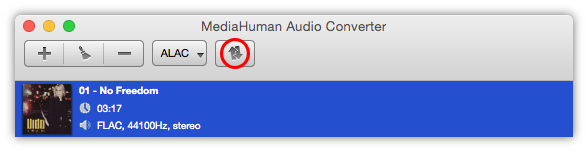
Lancez la conversion
Fermez la fenêtre du format et cliquez sur Lancer la conversion dans la barre d’outils. Pendant la conversion, ce bouton devient Arrêter la conversion : vous pouvez donc annuler à tout moment. Le programme utilise tous les cœurs de votre processeur, si bien que même un gros album est vite converti. Si vous préférez en laisser quelques-uns libres pour autre chose, ouvrez les Préférences et utilisez Limiter le nombre de processeurs utilisés dans l’onglet Général.
-
Envoyez les fichiers dans l’app Musique
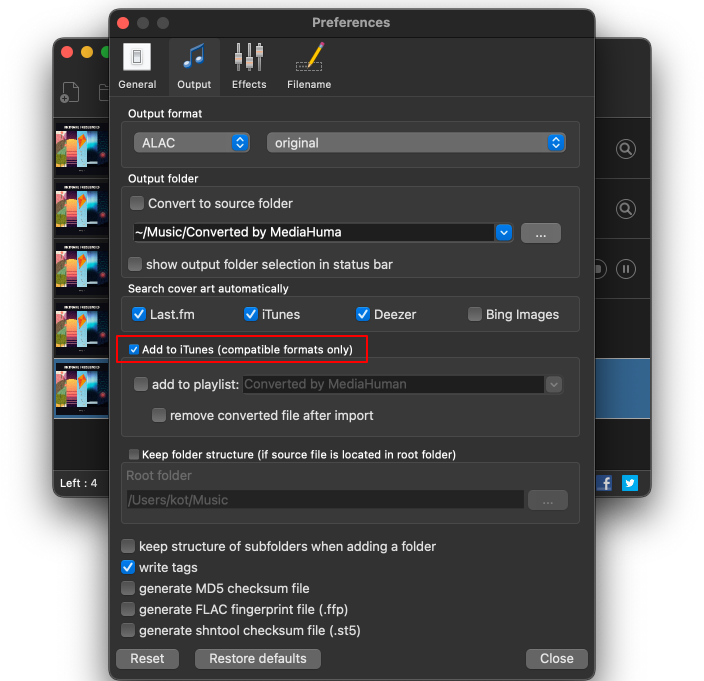
Pour que les nouveaux fichiers arrivent tout seuls dans votre bibliothèque, ouvrez les Préférences, allez dans l’onglet Sortie audio et cochez Ajouter à iTunes (formats compatibles uniquement). Sur Mac, ils sont ajoutés à l’app Musique, qui a remplacé iTunes. De là, ils se synchronisent avec votre iPhone comme le reste de votre musique.


Astuce : changez la pochette
Si un morceau n’a pas de pochette ou n’a pas la bonne, faites glisser une image JPG ou PNG directement sur le morceau dans la liste avant de lancer la conversion. Le fichier converti recevra la nouvelle pochette. Pour attribuer la même image à plusieurs morceaux d’un coup, sélectionnez-les, faites un clic droit et choisissez Définir l'image de couverture.