 English
 French
 German
 Italian
 Spanish
 Russian
 Turkish
 Japanese
 Dutch
Dutch Polish
 Korean
 Chinese (Simplified)
 Chinese (Traditional)
Convertendo FLAC para ALAC sem perda de qualidade em 2 minutos.
FLAC e ALAC (Apple Lossless) são formatos sem perdas: os dois preservam cada detalhe da gravação original. A diferença está em onde eles funcionam. O app Música no Mac e no iPhone, assim como o iTunes no Windows, aceita Apple Lossless, mas não FLAC. O iPhone até reproduz um arquivo FLAC pelo app Arquivos, mas não o adiciona à sua biblioteca de músicas. Então, se você quer seus álbuns em FLAC no app Música ou sincronizados com o iPhone, converta-os para ALAC. Como os dois formatos são sem perdas, você não perde nada de qualidade no caminho.
Este guia usa a versão do programa para Mac, mas no Windows os passos são os mesmos.
-
Adicione seus arquivos FLAC
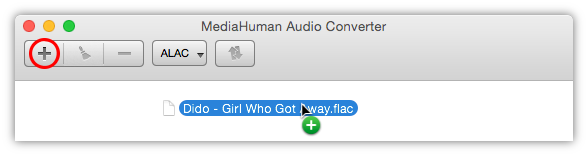
Abra o MediaHuman Audio Converter e arraste seus arquivos FLAC para a janela dele. Você também pode clicar em Adicionar arquivos na barra de ferramentas e escolhê-los na janela de diálogo. Adicione quantos quiser: todos são convertidos de uma vez.
-
Divida o álbum, se ele vier com um arquivo CUE
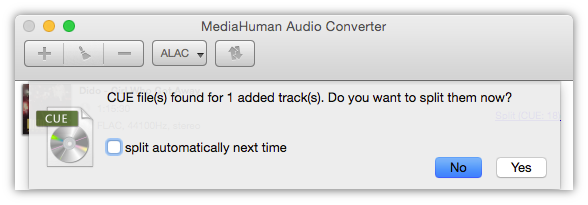
Alguns álbuns em FLAC vêm como um único arquivo grande mais um pequeno arquivo .cue que marca onde cada faixa começa. Quando o programa encontra um arquivo CUE, ele pergunta se você quer dividir o álbum agora. Responda Sim para ter músicas separadas ou Não para manter o álbum inteiro em um só arquivo.
-
Escolha ALAC como formato de saída
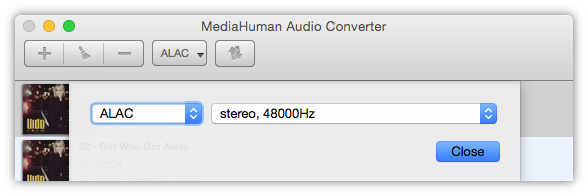
Clique no botão de formato de saída na barra de ferramentas para abrir a lista de formatos e selecione ALAC.
-
Mantenha a qualidade original
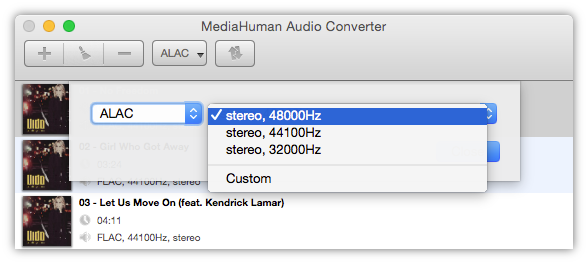
Na lista ao lado de ALAC, escolha Personalizado. Na janela que abrir, confira se Canais, Taxa de amostragem e Profundidade de bits estão todos em original e clique em OK. Assim, os arquivos ALAC terão exatamente a mesma qualidade dos seus arquivos FLAC.
-
Inicie a conversão
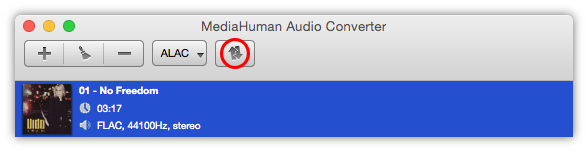
Feche a janela de formato e clique em Iniciar conversão na barra de ferramentas. Durante a conversão, esse botão vira Parar conversão, então você pode cancelar a qualquer momento. O programa usa todos os núcleos do processador, por isso até um álbum grande fica pronto rápido. Se preferir deixar alguns livres para outras tarefas, abra as Preferências e use Limitar número de processadores usados na aba Geral.
-
Envie os arquivos para o app Música
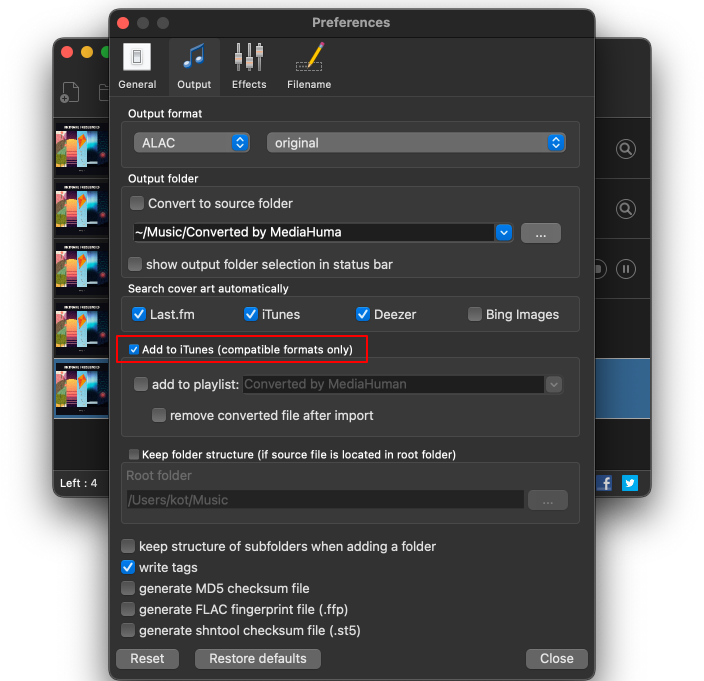
Para que os novos arquivos entrem sozinhos na sua biblioteca, abra as Preferências, vá até a aba Saída e ative Adicionar ao iTunes (formatos compatíveis somente). No Mac, eles vão para o app Música, que substituiu o iTunes. De lá, são sincronizados com o iPhone como o resto das suas músicas.


Dica: troque a capa
Se uma faixa está sem capa ou com a capa errada, arraste uma imagem JPG ou PNG direto para a faixa na lista antes de iniciar a conversão. O arquivo convertido vai receber a nova capa. Para colocar a mesma imagem em várias faixas de uma vez, selecione-as, clique com o botão direito e escolha Definir imagem de capa.