English
 French
 German
 Italian
 Spanish
 Russian
 Turkish
 Portuguese
 Japanese
 Dutch
Dutch Polish
 Korean
 Chinese (Simplified)
5 個簡單步驟,將 YouTube 影片下載到 iTunes/Music.app
這比您想像的還簡單。基本上,您需要先從 YouTube 下載一部影片,然後上傳到 iTunes(在 macOS Catalina 上為 Music.app)。問題在於 YouTube 與 iTunes/Music.app 彼此並不完全相容。這正是需要我們的 YouTube Downloader 出場的時候。有了它,您只要幾個簡單的步驟,就能輕鬆將任何 YouTube 影片上傳到 iTunes/Music.app。步驟如下:
本教學以 Mac 版本撰寫,但 Windows 或 Linux 版本的步驟相同
-
在 YouTube 上找到您想要的影片
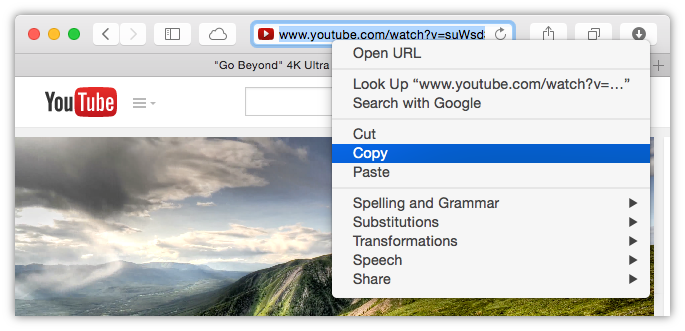
在瀏覽器中開啟 YouTube,找到您想要的影片,複製其網址到剪貼簿。
-
將複製的網址加入 YouTube Downloader
執行 YouTube Downloader,或在 Mac 上按 ⌘+Tab(Windows 上按 Alt+Tab)切換過去,然後用工具列上對應的按鈕,將網址貼入程式中:
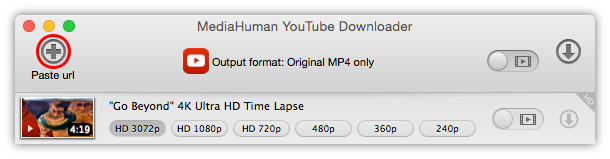
您可以用同樣的方式加入多部影片。
-
快速設定一下
現在我們需要告訴程式,我們想把這些 YouTube 影片上傳到 iTunes。點擊視窗底部的偏好設定圖示,然後從選單中選擇偏好設定。前往影片輸出分頁。
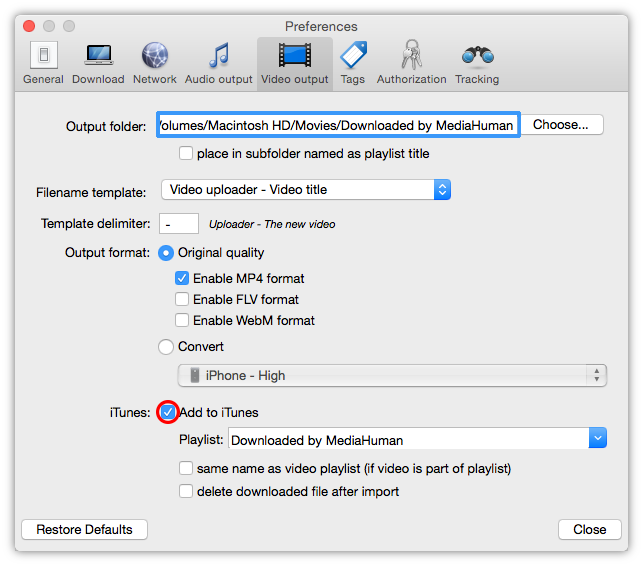
依照上圖設定加入 iTunes選項,然後關閉偏好設定視窗。
-
見證奇蹟!
一切都準備好了,只要點擊工具列上的開始按鈕,就能一次處理所有影片;如果只想下載特定影片,也可以點擊每部影片旁的個別按鈕。
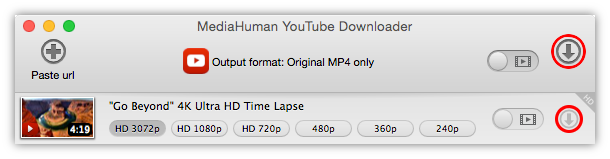
現在,程式會從 YouTube 下載影片,並在過程中自動轉換所有必要設定,將它們放入 iTunes 資料庫中。這是不是很神奇?
-
完成了!
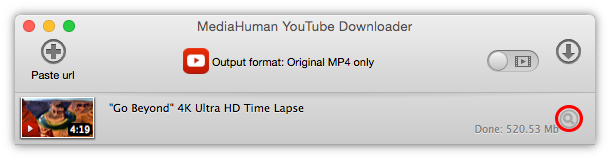
我們已經成功以最少的麻煩,將 YouTube 影片下載到 iTunes 了。如果您想開啟下載檔案的本機副本,點擊影片旁的放大鏡圖示即可。祝您順利!