English
 French
 German
 Italian
 Spanish
 Russian
 Turkish
 Portuguese
 Japanese
 Dutch
Dutch Polish
 Korean
 Chinese (Traditional)
5 个简单步骤将 YouTube 视频下载到 iTunes/Music.app
这比你想象的要简单。基本上,你只需要从 YouTube 下载一个视频,然后将其导入 iTunes(在 macOS Catalina 上为 Music.app)。问题在于 YouTube 和 iTunes/Music.app 并不完全兼容。这正是需要我们的 YouTube Downloader 出场的时候。有了它,你只需几个简单步骤,就能轻松将任意 YouTube 视频导入 iTunes/Music.app。步骤如下:
本指南以程序的 Mac 版本为例撰写,但 Windows 或 Linux 上的操作步骤相同
-
在 YouTube 上找到你想要的视频
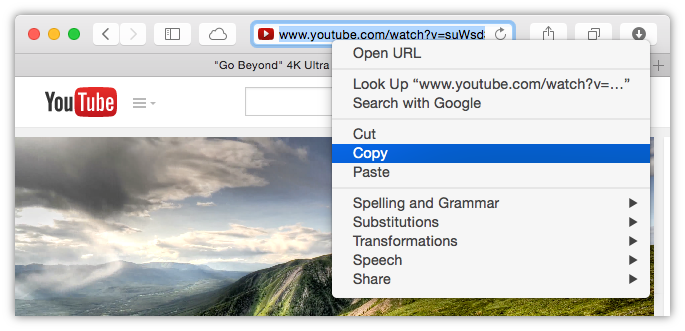
在浏览器中打开 YouTube,找到你想要的视频,将其 URL 复制到剪贴板。
-
将复制的 URL 添加到 YouTube Downloader
运行 YouTube Downloader,或使用 ⌘+Tab(Windows 上为 Alt+Tab)切换到它,然后使用工具栏上的相应按钮将 URL 粘贴到程序中:
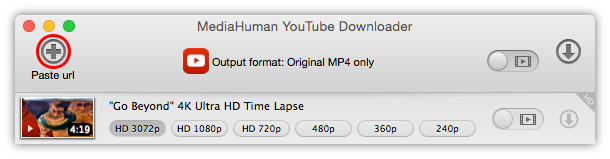
你可以用同样的方法添加多个视频。
-
进行快速配置
现在我们需要告诉程序,我们想将这些 YouTube 视频导入 iTunes。点击窗口底部的偏好设置图标,从菜单中选择偏好设置。切换到视频输出标签页。
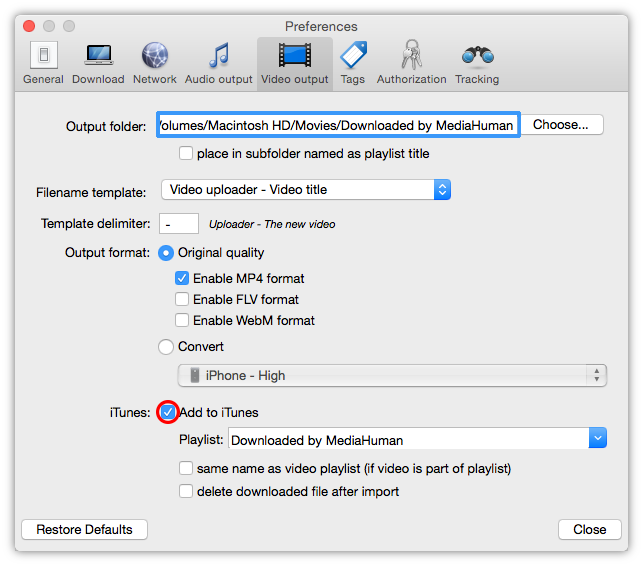
按照上图设置添加到 iTunes选项。关闭偏好设置窗口。
-
见证奇迹的时刻!
一切准备就绪,只需点击工具栏上的开始按钮即可一次性处理所有视频,或者点击每个视频旁边的独立按钮,只下载该视频。
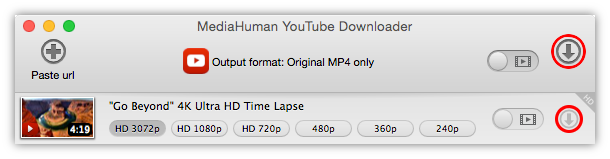
接下来,程序会从 YouTube 下载视频,并自动完成所有必要的设置转换,将其导入 iTunes 资料库。这是不是很神奇?
-
大功告成!
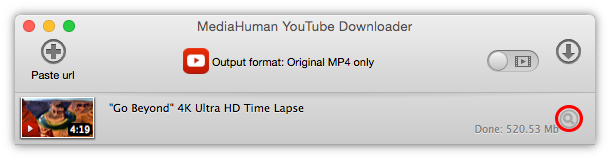
我们已经以最少的操作成功将 YouTube 视频下载到了 iTunes。如果你想打开已下载文件的本地副本,点击视频旁边的放大镜图标即可。祝你好运!