English
 French
 German
 Italian
 Spanish
 Russian
 Turkish
 Portuguese
 Japanese
 Dutch
Dutch Korean
 Chinese (Simplified)
 Chinese (Traditional)
Pobieranie filmów z YouTube do iTunes/Music.app w 5 prostych krokach
To łatwiejsze, niż myślisz. Zasadniczo musisz pobrać film z YouTube, a następnie dodać go do iTunes (Music.app na macOS Catalina). Problem w tym, że YouTube i iTunes/Music.app nie są ze sobą do końca kompatybilne. I właśnie tu przyda Ci się nasz YouTube Downloader. Dzięki niemu możesz łatwo dodać dowolne filmy z YouTube do iTunes/Music.app w zaledwie kilku prostych krokach. Oto one:
Ten poradnik został napisany z użyciem wersji programu na Mac, ale kroki dla Windows lub Linux są takie same
-
Znajdź klip, który chcesz na YouTube
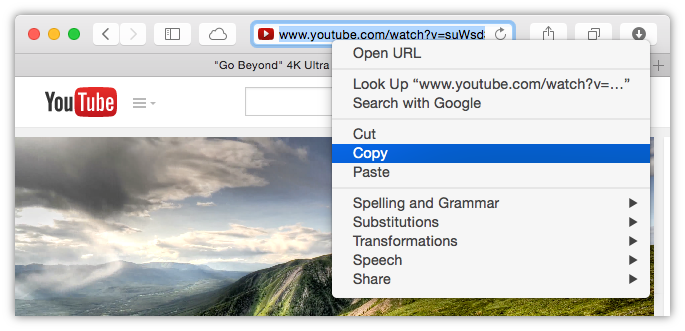
W przeglądarce otwórz YouTube i znajdź film, który chcesz. Skopiuj jego URL do schowka.
-
Dodaj skopiowany URL do YouTube Downloader
Uruchom YouTube Downloader lub przełącz się na niego skrótem ⌘+Tab na Macu (Alt+Tab w Windows) i wklej URL do programu za pomocą odpowiedniego przycisku na pasku narzędzi:
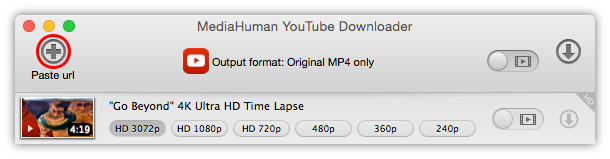
W ten sam sposób możesz dodać wiele filmów.
-
Szybka konfiguracja
Teraz musimy powiedzieć programowi, że chcemy przesłać te klipy z YouTube do iTunes. Kliknij ikonę Preferencje u dołu okna i wybierz Preferencje z menu. Przejdź do zakładki Wyjście wideo.
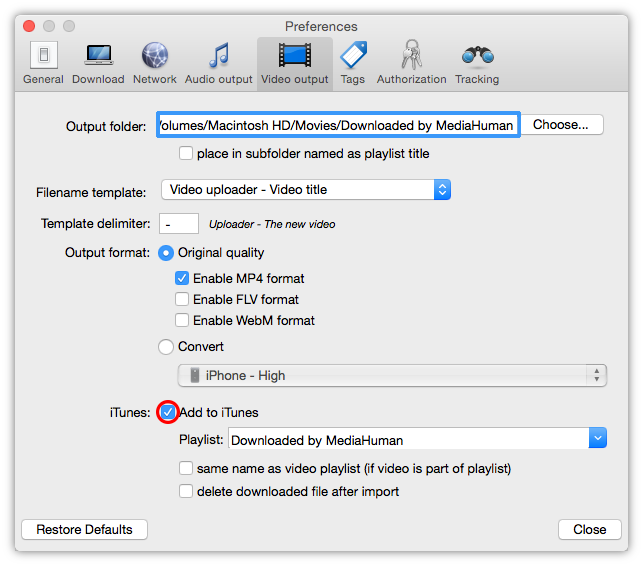
Ustaw opcje Dodaj do iTunes tak, jak pokazano powyżej. Zamknij okno Preferencje.
-
Zobacz magię!
Wszystko jest gotowe, więc po prostu kliknij przycisk Rozpocznij na pasku narzędzi, aby przetworzyć wszystkie filmy naraz, lub kliknij pojedyncze przyciski obok każdego filmu, jeśli chcesz pobrać tylko ten konkretny klip.
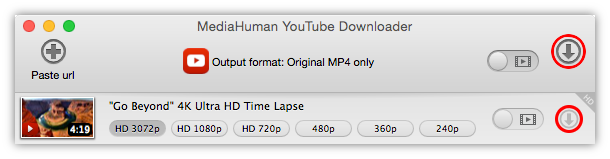
Teraz program pobierze filmy z YouTube i umieści je w bibliotece iTunes, automatycznie konwertując wszystkie niezbędne ustawienia po drodze. Czy to nie magia?
-
Gotowe!
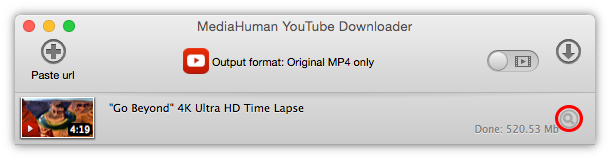
Udało nam się pobrać filmy z YouTube do iTunes przy minimalnym wysiłku. Jeśli chcesz otworzyć lokalne kopie pobranych plików, kliknij ikonę lupy obok filmu. Powodzenia!