English
 French
 German
 Italian
 Russian
 Turkish
 Portuguese
 Japanese
 Dutch
Dutch Polish
 Korean
 Chinese (Simplified)
 Chinese (Traditional)
Descargar videos desde YouTube a iTunes en 5 pasos muy sencillos
Esto es más fácil de lo que crees. Básicamente, necesitas descargar un video desde YouTube y subirlo a iTunes. El problema es que Youtube y iTunes no son precisamente compatibles entre sí. Es aquí donde necesitas YouTube Downloader. Con este programa puedes subir cualquier video de YouTube a iTunes en unos sencillos pasos. Aquí están:
Esta guía fue escrita utilizando la versión Mac del programa, pero en Windows hay que seguir los mismos pasos.
-
Encuentra el video que quieres en YouTube
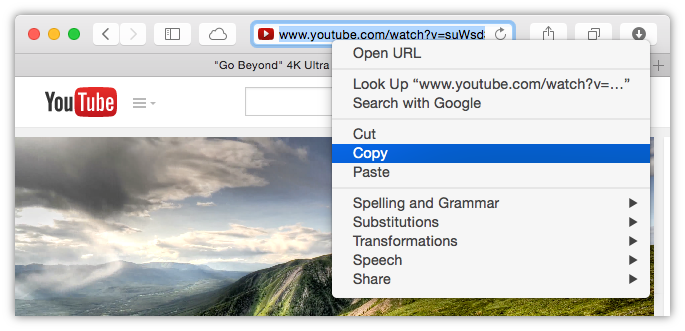
Abre YouTube en tu navegador y busca el video que quieres. Copia la URL al portapapeles.
-
Agrega la URL copiada en YouTube Downloader
Ejecuta YouTube Downloader, o usa Cmd+Tab (Alt+Tab en Windows) si es que ya lo tienes abierto, y pega la URL en el programa, usando el botón correspondiente en la barra de herramientas:
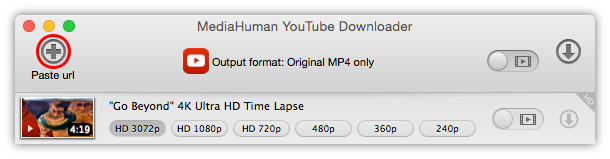
Puedes añadir varios videos de la misma forma.
-
Configura rápidamente
Ahora necesitamos decirle al programa que queremos subir esos videos de YouTube a iTunes. Haz clic en el ícono de Preferencias en la base de la ventana (un engranaje) y escoge Preferencias en el menú. Anda a la pestaña Video output.
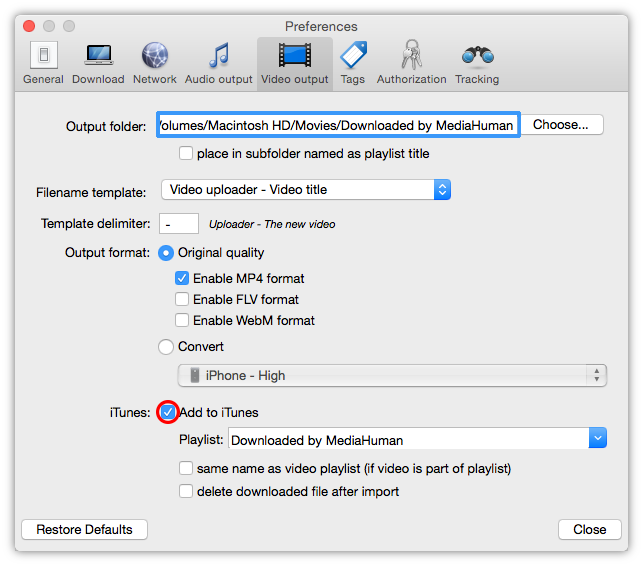
Activa la opción Añadir a iTunes como se muestra arriba. Cierra la ventana de Preferencias.
-
¡Observa la magia!
Todo está listo, tan solo haz clic en el botón Iniciar en la barra de herramientas para procesar todos los videos al mismo tiempo, o haz clic en los botones individuales junto a cada video si es que quieres descargar alguno en específico.
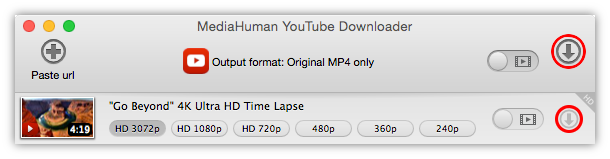
Ahora, el programa descargará los videos de YouTube y los pondrá en la librería de iTunes automáticamente, convirtiendo y arreglando todo lo necesario en el camino. ¿Viste que es magia?
-
No es realmente necesario
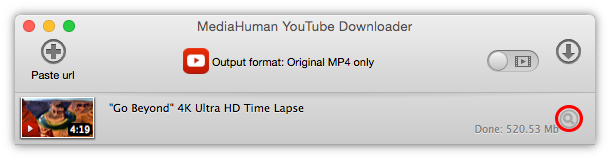
Hemos descargado exitosamente los videos desde YouTube a iTunes sin mucho lío. Si quieres abrir las copias locales de los archivos descargados, haz clic en el ícono de la lupa junto al video. ¡Buena suerte!