English
 French
 German
 Italian
 Spanish
 Russian
 Turkish
 Portuguese
 Japanese
 Polish
 Korean
 Chinese (Simplified)
 Chinese (Traditional)
YouTube-video's downloaden naar iTunes/Music.app in 5 eenvoudige stappen
Dit is eenvoudiger dan je denkt. In feite hoef je alleen een video van YouTube te downloaden en vervolgens naar iTunes (Music.app op macOS Catalina) te uploaden. Het probleem is dat YouTube en iTunes/Music.app niet helemaal met elkaar compatibel zijn. En daar komt onze YouTube Downloader om de hoek kijken. Daarmee kun je elke gewenste YouTube-video eenvoudig uploaden naar iTunes/Music.app in slechts een paar simpele stappen. Hier zijn ze:
Deze handleiding is geschreven met de Mac-versie van het programma, maar de stappen zijn hetzelfde voor Windows of Linux.
-
Zoek de clip die je wilt op YouTube
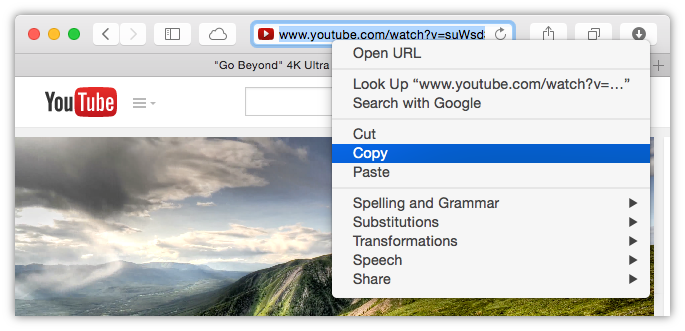
Open YouTube in je browser en zoek de video die je wilt. Kopieer de URL naar het klembord.
-
Voeg de gekopieerde URL toe aan YouTube Downloader
Start YouTube Downloader of schakel ernaar over met ⌘+Tab op Mac (Alt+Tab op Windows) en plak de URL in het programma met de bijbehorende knop op de werkbalk:
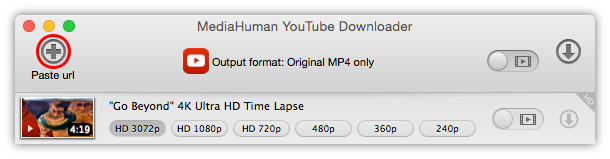
Je kunt op dezelfde manier meerdere video's toevoegen.
-
Snel instellen
Nu moeten we het programma vertellen dat we deze YouTube-clips naar iTunes willen uploaden. Klik op het Voorkeuren-icoon onderaan het venster en kies Voorkeuren uit het menu. Ga naar het tabblad Video-uitvoer.
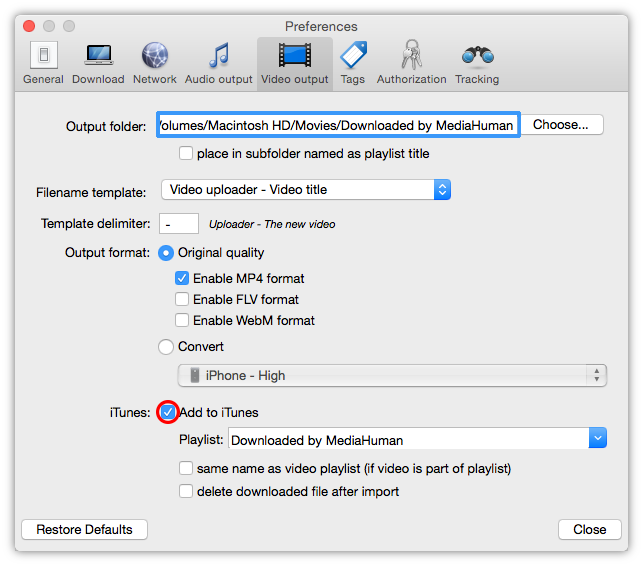
Stel de optie Toevoegen aan iTunes in zoals hierboven getoond. Sluit het venster Voorkeuren.
-
Bekijk de magie!
Alles is klaar, dus klik gewoon op de knop Starten op de werkbalk om alle video's in één keer te verwerken, of klik op de losse knoppen naast elke video als je alleen die ene clip wilt downloaden.
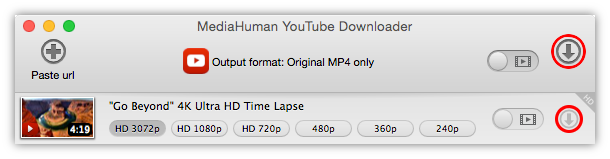
Het programma downloadt nu de video's van YouTube en zet ze automatisch in de iTunes-bibliotheek, waarbij alle benodigde instellingen onderweg worden omgezet. Is dat geen magie?
-
Klaar!
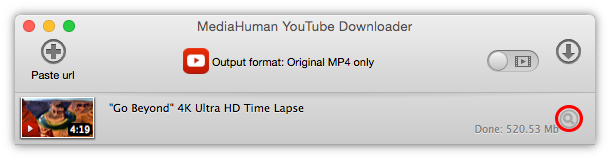
We hebben met minimale moeite succesvol YouTube-video's naar iTunes gedownload. Wil je de lokale kopieën van de gedownloade bestanden openen, klik dan op het vergrootglas-icoon naast een video. Veel succes!