English
 French
 German
 Italian
 Spanish
 Russian
 Turkish
 Japanese
 Dutch
Dutch Polish
 Korean
 Chinese (Simplified)
 Chinese (Traditional)
Baixar vídeos do YouTube para o iTunes em 5 simples passos
Isto é mais fácil que você pensa. Basicamente, você precisa baixar um vídeo do YouTube e então enviá-lo ao iTunes. O problema é que o YouTube e o iTunes não são exatamente compatíveis. E é por isso que você precisa do YouTube Downloader. Com ele você pode facilmente enviar qualquer vídeo do YouTube para o iTunes em apenas alguns passos simples. Aqui estão eles:
Este guia foi escrito usando a versão para Mac do programa, mas os passos no Windows são os mesmos
-
Encontre o vídeo que você quer no YouTube
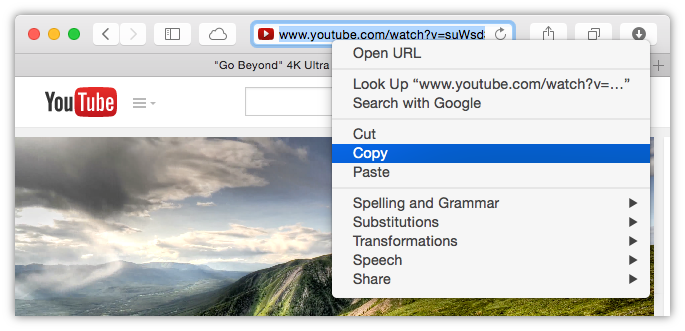
No navegador, abra o YouTube e encontre o vídeo que você quer. Copie a URL.
-
Adicione a URL copiada ao YouTube Downloader
Abra o YouTube Downloader ou Cmd-Tab (Alt+Tab no Windows) e cole a URL no programa usando o botão correspondente da barra de ferramentas:
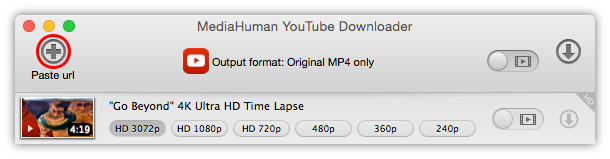
Você pode adicionar vários vídeos da mesma maneira.
-
Faça uma configuração rápida
Agora precisamos dizer ao programa que queremos enviar esses vídeos do YouTube para o iTunes. Clique no ícone preferências na parte inferior da janela e escolha Preferências... no menu. Vá para a aba Vídeo.
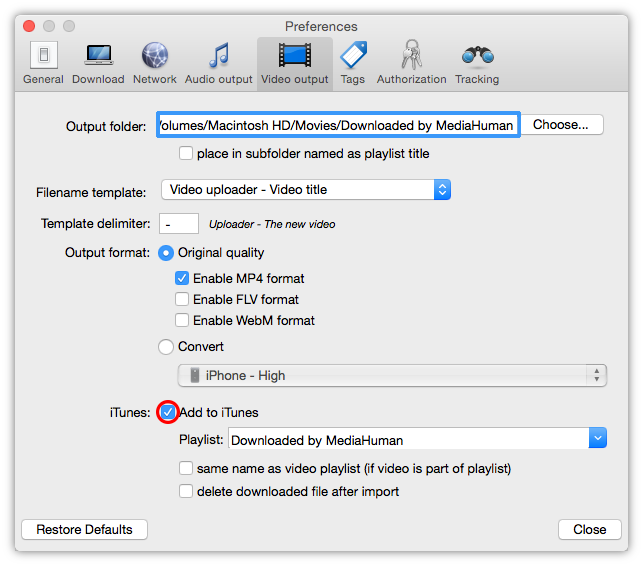
Defina a opção Adicionar ao iTunes como mostrado acima. Feche a janela de preferências.
-
Assista a mágica!
Tudo está pronto, então clique no botão Iniciar na barra de ferramentas para baixar todos os vídeos de uma só vez, ou clique no botão individual próximo a cada vídeo para baixar somente esse vídeo.
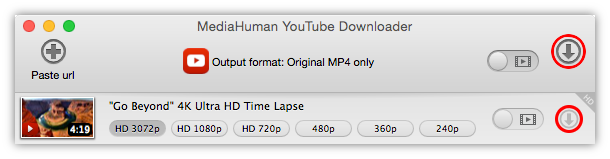
Agora o programa irá baixar os vídeos do YouTube e coloca-los na biblioteca do iTunes convertendo automaticamente todas as configurações necessárias ao longo do processo. Isso não é mágica?
-
Não é necessário
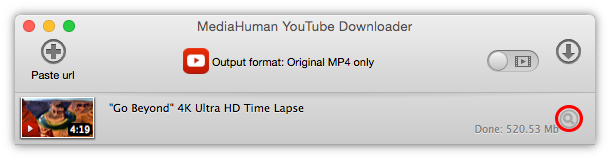
Baixamos o vídeo do YouTube para o iTunes com sucesso e mínimo de preocupação. Se você quiser abrir as copias locais dos arquivos baixados, clique no ícone da lupa próximo ao vídeo. Boa sorte!