 English
 French
 German
 Italian
 Spanish
 Russian
 Turkish
 Portuguese
 Japanese
 Dutch
Dutch Polish
 Korean
 Chinese (Simplified)
使用 MediaHuman Audio Converter,幾秒鐘內將 WavPack 轉換為 MP3
WavPack 格式的開發初衷,是希望在破壞性壓縮與無損壓縮音訊格式之間取得折衷。WV/WVC 格式其實是兩個檔案的組合:一個是可播放的破壞性壓縮音訊,另一個則是「修正」檔,也就是把破壞性音訊還原為無損音訊所需的資料。可惜的是,能真正讀取 WavPack 的播放器並不多,因此使用者往往得想辦法將 WavPack 轉換為 MP3。這就是為什麼我們準備了這篇簡短的教學,教您如何將檔案從 WavPack 格式轉換為 MP3 格式。
本指南以 Mac 版軟體示範,但 Windows 版的操作步驟完全相同
-
加入 WavPack 檔案
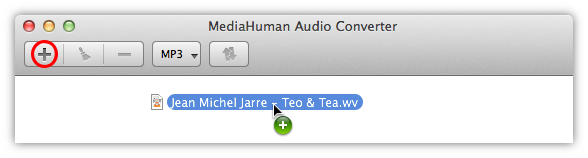
我們需要 MediaHuman Audio Converter 這款應用程式,請先下載並照常安裝。在程式中,按下工具列上的加入按鈕,選擇您要轉換為 MP3 的 WavPack 來源檔案。您也可以直接拖放檔案來完成這個步驟。
-
選擇輸出格式
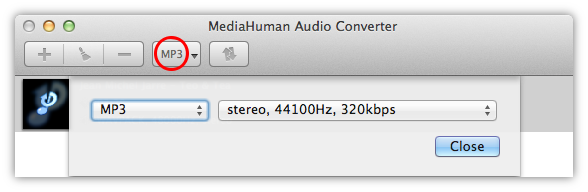
請留意工具列上的格式按鈕,上面會標示轉換的輸出格式。若顯示的不是 MP3,請按下它並選擇您要的格式。 您也可以按下箭頭,查看最近使用過的輸出格式。
-
設定轉換選項
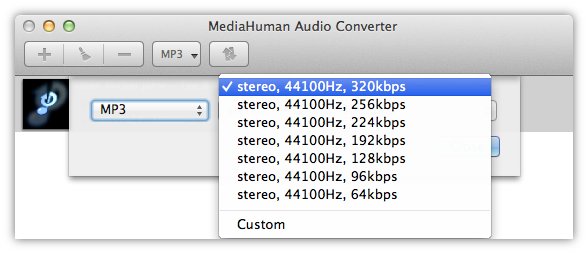
MP3 的音質取決於取樣率、位元速率和聲道數。您可以從標準選項中選擇所需的音質,或按下自訂按鈕來設定自己的偏好。請注意,程式會記住您的選擇,方便您日後再次使用。
-
開始轉換
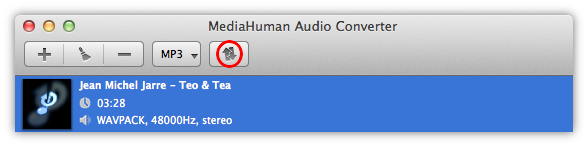
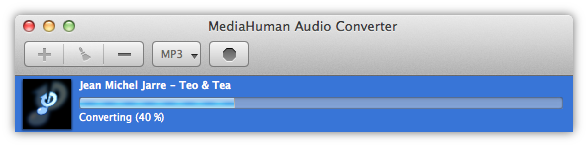
現在按下轉換按鈕,等待轉換程序完成即可。
-
運作原理
Audio Converter 會善用 CPU 的所有核心,同時執行多個轉換程序,提供最高的轉換效能。您可以在偏好設定視窗中,調整您願意分配給 Audio Converter 的資源量。
-
轉換完成
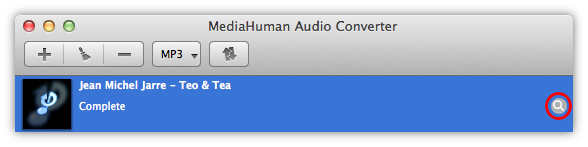
程序已經完成。剛從 WavPack 轉換出的 MP3 檔案已經新鮮出爐。您可以按下找到檔案按鈕(放大鏡圖示),開啟存放檔案的資料夾。
以上就是如何輕鬆將 WavPack 轉換為 MP3 的方法。您只需要 MediaHuman Audio Converter,同樣的步驟也適用於其他音訊格式之間的相互轉換。