 English
 French
 German
 Italian
 Spanish
 Russian
 Turkish
 Portuguese
 Japanese
 Polish
 Korean
 Chinese (Simplified)
 Chinese (Traditional)
WavPack omzetten naar MP3 met MediaHuman Audio Converter in seconden.
Het WavPack-formaat werd ontwikkeld als een poging om een compromis te bieden tussen lossy en lossless audioformaten. Het WV/WVC-bestandsformaat is eigenlijk een pakket van twee bestanden: een lossy afspeelbare gecomprimeerde audio en een "correctie" – de data die nodig is om lossy audio terug om te zetten naar lossless. Helaas kunnen niet veel spelers WavPack daadwerkelijk lezen, dus moeten de eigenaars ervan een manier vinden om WavPack om te zetten naar MP3. En daarom besloten we een korte handleiding voor te bereiden die laat zien hoe je bestanden van WavPack omzet naar het MP3-formaat.
Deze handleiding is geschreven met de Mac-versie van het programma, maar de stappen voor Windows zijn hetzelfde
-
WavPack-bestand toevoegen
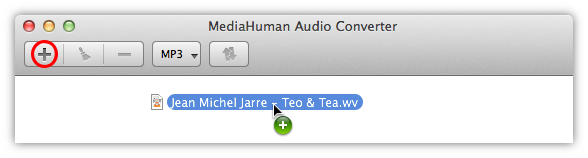
We hebben de applicatie MediaHuman Audio Converter nodig, dus download en installeer deze eerst zoals gebruikelijk. Klik in het programma op de knop Toevoegen op de werkbalk en selecteer het WavPack-bestand dat je wilt omzetten naar MP3. Je kunt hiervoor ook slepen en neerzetten gebruiken.
-
Kies het uitvoerformaat
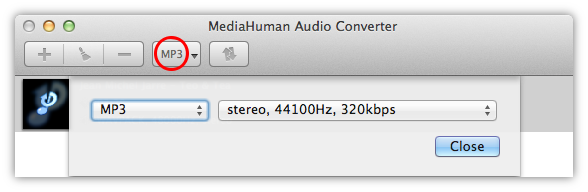
Kijk naar de knop Formaat op de werkbalk. Het label toont het uitvoerformaat van de conversie. Staat er iets anders dan MP3, klik er dan op en selecteer het gewenste formaat. Of klik op de pijl om de laatst gebruikte uitvoerformaten te zien.
-
Conversie configureren
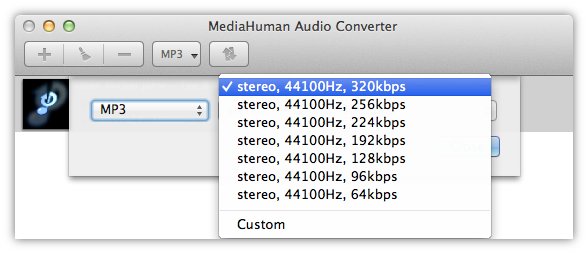
De MP3-kwaliteit hangt af van samplerate, bitrate en het aantal kanalen. Kies de gewenste kwaliteit uit een van de standaardopties, of maak je eigen instelling met de knop Aanpassen. Het programma onthoudt je keuze, zodat je hem steeds opnieuw kunt gebruiken.
-
Conversie starten
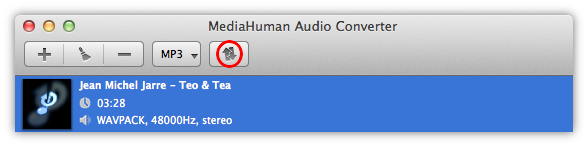
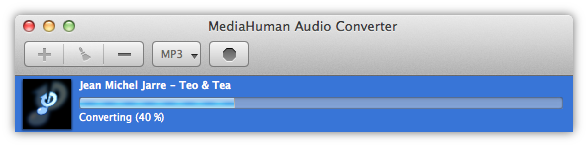
Klik nu op de knop Converteren en wacht tot het proces is voltooid.
-
Hoe het werkt
Audio Converter draait meerdere gelijktijdige conversieprocessen en gebruikt daarbij alle cores van je CPU, voor de hoogst mogelijke conversiesnelheid. Je kunt aanpassen hoeveel resources je Audio Converter mag gebruiken in het venster Voorkeuren.
-
Conversie voltooid
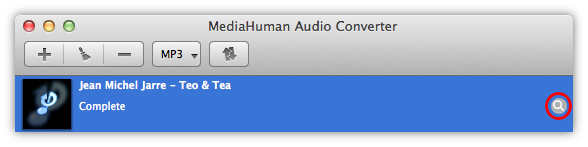
Het proces is voltooid. Neem je gloednieuwe MP3, warm en smakelijk, net omgezet vanuit WavPack. Je kunt de map met het bestand openen met de knop Zoeken (die met het vergrootglas).
Dus, dat is het antwoord op hoe je WavPack eenvoudig omzet naar MP3. Hiervoor heb je MediaHuman Audio Converter nodig. Het programma kan met dezelfde stappen ook andere audioformaten heen en weer omzetten.