 English
 French
 German
 Italian
 Spanish
 Russian
 Turkish
 Portuguese
 Japanese
 Dutch
Dutch Polish
 Korean
 Chinese (Traditional)
用 MediaHuman Audio Converter 在几秒钟内将 WavPack 转换为 MP3。
WavPack 格式的开发初衷是在有损和无损音频格式之间提供一种折中方案。WV/WVC 格式文件实际上是两个文件的组合:一个有损的可播放压缩音频,以及一个“校正”文件,其中包含将有损音频还原为无损所需的数据。遗憾的是,能够真正读取 WavPack 的播放器并不多,因此用户不得不寻找将 WavPack 转换为 MP3 的方法。这也是我们准备这篇简明教程的原因,教您如何将文件从 WavPack 转换为 MP3 格式。
本指南以 Mac 版本的程序为例编写,但 Windows 版本的操作步骤是相同的
-
添加一个 WavPack 文件
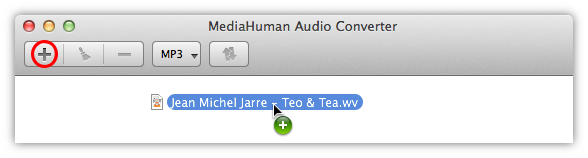
我们需要 MediaHuman Audio Converter 应用程序,请先按常规方式下载并安装。在程序中,点击工具栏上的 添加 按钮,选择您想要转换为 MP3 的 WavPack 源文件。您也可以用拖放的方式完成此操作。
-
选择输出格式
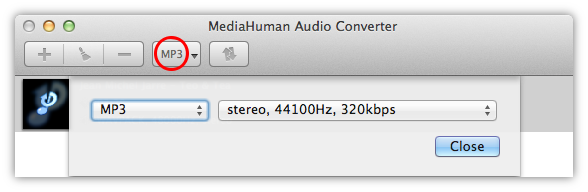
请留意工具栏上的 格式 按钮,标签上显示的是转换的输出格式。如果显示的不是 MP3,点击它并选择所需的格式。 或者点击箭头查看最近使用过的输出格式。
-
配置转换选项
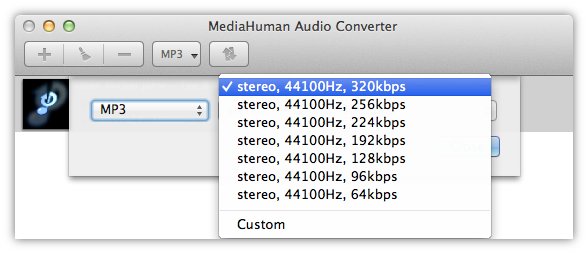
MP3 的质量取决于采样率、比特率和声道数。您可以从标准选项中选择所需的质量,也可以通过 自定义 按钮自行设置。请注意,程序会保存您的选择,以便日后重复使用。
-
运行转换
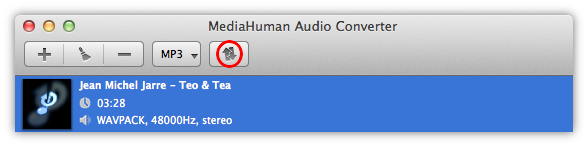
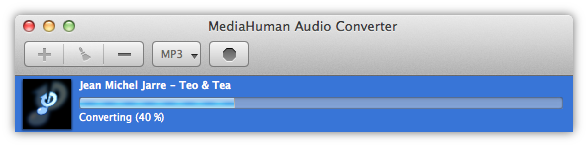
现在点击 转换 按钮,等待处理完成。
-
它是如何工作的
Audio Converter 会调用 CPU 的全部核心,同时运行多个转换进程,以提供最佳的转换性能。您可以在 偏好设置 窗口中调整愿意分配给 Audio Converter 的资源量。
-
转换完成
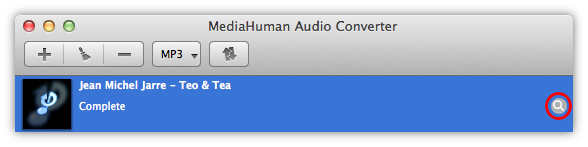
处理完成。您现在就拥有了一个刚从 WavPack 转换而来、热腾腾的全新 MP3 文件。您可以点击 定位 按钮(带放大镜图标的那个)打开包含该文件的文件夹。
好了,这就是轻松将 WavPack 转换为 MP3 的方法。您只需要 MediaHuman Audio Converter。该程序还可以用同样的步骤在其他音频格式之间互相转换。