 English
 German
 Italian
 Spanish
 Russian
 Turkish
 Portuguese
 Japanese
 Dutch
Dutch Polish
 Korean
 Chinese (Simplified)
 Chinese (Traditional)
Convertir en quelques secondes un WavPack en MP3 avec MediaHuman Audio Converter
Le format WavPack a été développé dans l'espoir d'offrir un compromis entre les formats audio sans perte et ceux avec perte. Un fichier au format WV/WVC est en fait constitué de deux fichiers : un fichier audio compressé avec perte et une "correction", c'est à dire les données nécessaires pour rendre sans perte le fichier audio avec perte. Malheureusement, peu de lecteurs peuvent actuellement lire les WavPack, c'est pourquoi leurs propriétaires doivent trouver un moyen de les convertir en MP3. Et c'est ainsi que nous avons décidé de préparer un rapide tutoriel pour montrer comment convertir au format MP3 des fichiers WavPack.
Ce guide a été écrit pour la version Mac du logiciel, mais la marche à suivre est la même sous Windows
-
Ajouter un fichier WavPack
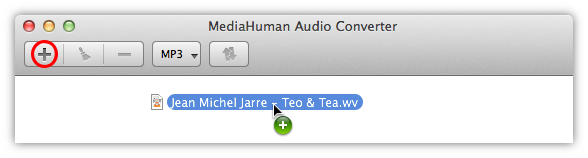
Nous avons besoin du logiciel MediaHuman Audio Converter, donc téléchargez et installez-le d'abord. Une fois le logiciel lancé, cliquez sur le bouton Ajouter de la barre d'outils et sélectionnez la source WavPack que vous voulez convertir en MP3. Vous pouvez aussi la faire glisser dans la fenêtre du logiciel.
-
Choisir le format de sortie
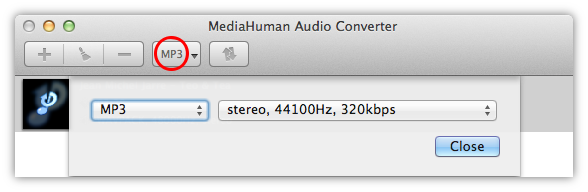
Regardez le bouton Format de la barre d'outils. Il indique le format de sortie de la conversion. Si il indique un format autre que MP3, cliquez dessus et sélectionnez le format voulu. Ou utilisez la flèche pour voir les derniers formats de sortie utilisés.
-
Configurer la conversion
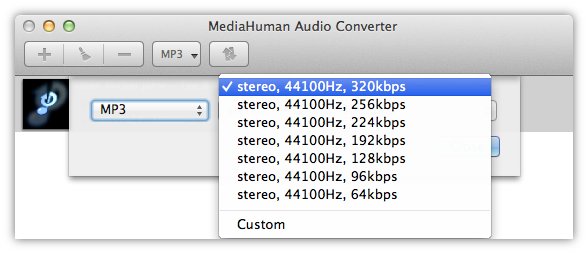
La qualité du MP3 dépend du taux d'échantillonnage, du débit binaire et du nombre de canaux. Sélectionnez la qualité que vous désirez dans les options standards, ou personnalisez avec le bouton Personnaliser. Notez que le logiciel enregistre votre choix pour que vous puissiez le réutiliser plus tard.
-
Lancer la conversion
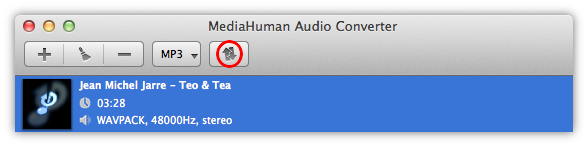
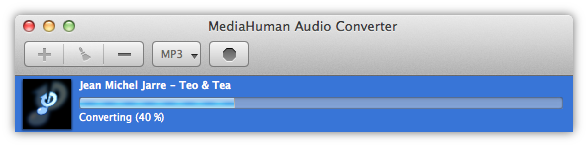
Cliquez maintenant sur le bouton Convertir et attendez que le processus soit terminé.
-
Comment ça marche
Audio Converter lance simultanément plusieurs processus de conversion en utilisant tous les cœurs de votre processeur pour vous fournir la meilleure performance de conversion possible. Vous pouvez ajuster la quantité de ressources que vous êtes prêt à allouer à Audio Converter dans la fenêtre des Préférences.
-
Conversion terminée
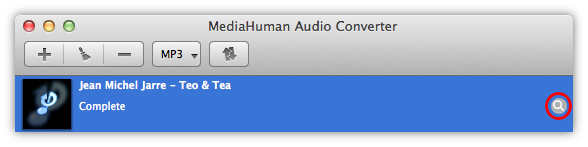
Le processus est terminé. Prenez votre tout nouveau MP3 tout juste converti. Vous pouvez ouvrir le dossier contenant le fichier en utilisant le bouton Localiser (celui avec la loupe).
Voici donc la réponse à la question "comment convertir facilement un WavPack en MP3". Pour cela vous aurez besoin de MediaHuman Audio Converter. Le logiciel peut aussi convertir d'autres formats audio en suivant les mêmes étapes.