 English
 French
 German
 Italian
 Spanish
 Russian
 Turkish
 Portuguese
 Japanese
 Dutch
Dutch Polish
 Chinese (Simplified)
 Chinese (Traditional)
MediaHuman Audio Converter로 WavPack을 몇 초 만에 MP3로 변환하기
WavPack 형식은 손실 압축과 무손실 압축 사이의 절충안을 제공하기 위해 개발되었습니다. WV/WVC 형식 파일은 사실상 두 개의 파일이 하나로 묶인 것으로, 손실 압축된 재생 가능한 오디오와 손실 오디오를 다시 무손실로 되돌리는 데 필요한 데이터인 “보정 파일”로 구성됩니다. 안타깝게도 WavPack을 실제로 읽을 수 있는 플레이어가 그리 많지 않아서, 사용자들은 WavPack을 MP3로 변환할 방법을 찾아야 합니다. 그래서 저희는 WavPack 파일을 MP3 형식으로 변환하는 방법을 보여주는 간단한 튜토리얼을 준비했습니다.
이 가이드는 Mac 버전을 기준으로 작성되었지만, Windows에서도 단계는 동일합니다
-
WavPack 파일 추가
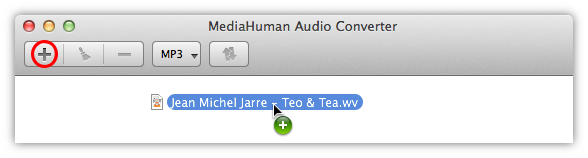
MediaHuman Audio Converter 애플리케이션이 필요하니 먼저 평소대로 다운로드하여 설치하세요. 프로그램에서 툴바의 추가 버튼을 클릭하고 MP3로 변환하고 싶은 WavPack 소스를 선택하세요. 드래그 앤 드롭으로도 가능합니다.
-
출력 형식 선택
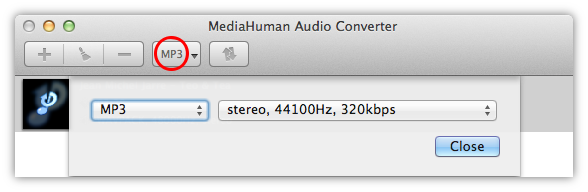
툴바의 형식 버튼을 확인하세요. 라벨에 변환 출력 형식이 표시됩니다. MP3가 아닌 다른 형식이 표시되어 있다면 클릭하여 원하는 형식을 선택하세요. 화살표를 클릭하면 최근 사용한 출력 형식을 볼 수 있습니다.
-
변환 설정하기
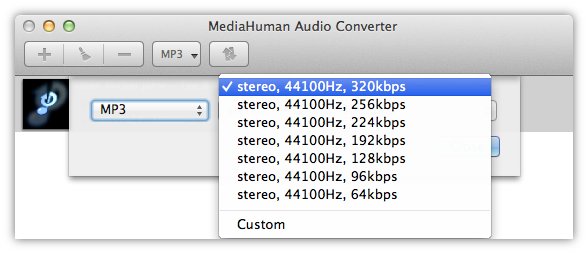
MP3 품질은 샘플레이트, 비트레이트, 채널 수에 따라 달라집니다. 표준 옵션 중 하나에서 원하는 품질을 선택하거나 사용자 지정 버튼으로 직접 설정하세요. 프로그램이 선택 내용을 저장하므로 이후에도 계속 사용할 수 있습니다.
-
변환 실행
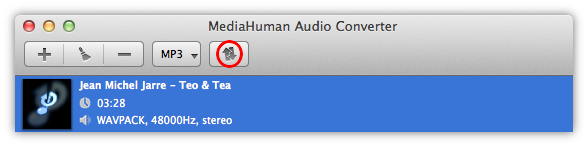
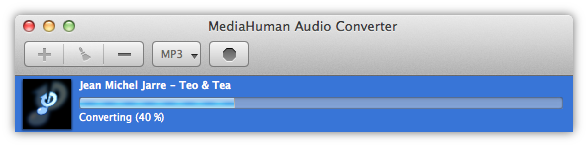
이제 변환 버튼을 클릭하고 과정이 끝날 때까지 기다리세요.
-
작동 원리
Audio Converter는 CPU의 모든 코어를 활용하여 여러 개의 변환 작업을 동시에 실행함으로써 최고의 변환 성능을 제공합니다. 환경설정 창에서 Audio Converter가 사용할 리소스의 양을 조정할 수 있습니다.
-
변환 완료
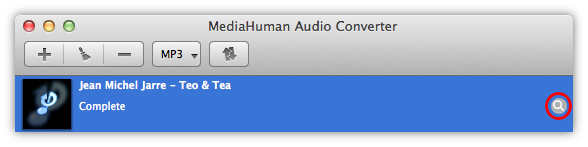
과정이 완료되었습니다. WavPack에서 갓 변환된, 따끈따끈한 MP3 파일을 확인해 보세요. 파일이 있는 폴더를 열려면 (돋보기 아이콘이 있는) 찾기 버튼을 사용하세요.
이렇게 WavPack을 MP3로 쉽게 변환하는 방법을 알아보았습니다. 이를 위해서는 MediaHuman Audio Converter가 필요합니다. 이 프로그램으로는 같은 방법으로 다른 오디오 형식들도 서로 변환할 수 있습니다.