 English
 French
 German
 Italian
 Spanish
 Russian
 Turkish
 Portuguese
 Japanese
 Dutch
Dutch Polish
 Korean
 Chinese (Traditional)
将 APE 转换为 MP3 格式并使用 CUE 文件拆分为单独的音轨。
Monkey's Audio(简称 APE)是一种备受推崇的开放式无损音频压缩格式。与 FLAC 相比,Monkey's Audio 能提供更高的压缩率,代价是编码与解码对称,也就是说,典型的 APE 文件解码播放所需的资源,与编码它所需的资源相当。这就是为什么很多人想知道如何轻松将 APE 转换为 MP3。的确,尽管 MP3 是有损格式,但它几乎可以在所有电脑和便携播放器上播放。下面是一份将 APE 转换为 MP3 格式的分步指南。
本指南以 Mac 版本的程序为例编写,但 Windows 版本的操作步骤是相同的
-
添加一个 APE 文件
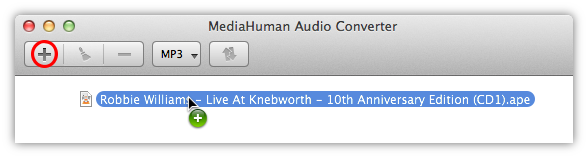
下载并运行 MediaHuman Audio Converter,点击工具栏上的 添加 按钮,选择您想要转换的文件。或者,直接将所需文件拖放到 Audio Converter 的窗口中。
-
CUE 拆分
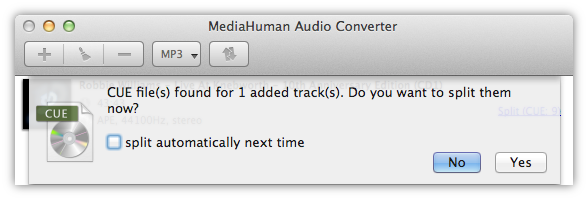
如果包含 APE 文件的文件夹中还有一个 CUE 文件(通常被称为 image+.cue),程序会建议将 APE 拆分为单独的音轨。
-
选择输出格式
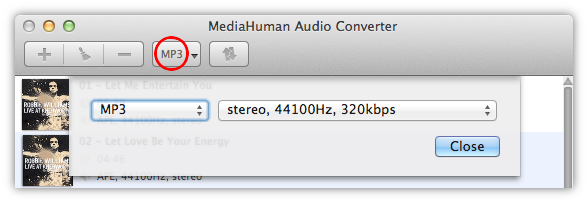
选中源文件后,点击工具栏上的下拉按钮以选择转换的输出格式。默认情况下是 MP3,所以我们无需做任何更改。不过,如果 格式 按钮上显示的不是 MP3,点击它来选择 MP3。
注意:点击箭头可以查看最近使用过的输出格式。
-
选择格式设置
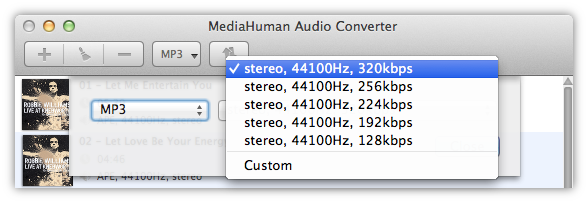
根据您需要的质量,选择文件的比特率、采样率和声道数。请注意,程序会记住您的选择,因此您可以从之前定义好的设置组合中选择,或者点击 自定义 新建一个并保存以便日后使用。
-
运行转换
只需点击 转换 按钮,然后等待处理完成。

-
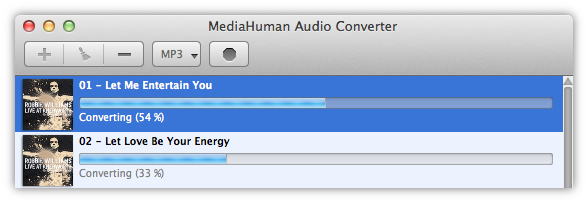
等待期间……
Audio Converter 的速度非常快,因为它会充分调用 CPU 所有核心的计算能力。您可以在 偏好设置 中配置这一行为。
-
转换完成
好了,就是这样。APE 文件已成功转换为 MP3。现在,如果您想查看包含该文件的本地文件夹,点击 定位 按钮(带放大镜图标的那个)。

如您所见,使用 MediaHuman Audio Converter 将 APE 转换为 MP3 并拆分为单独的音轨真的非常简单。您还可以用这个程序进行其他格式之间的转换。