 English
 French
 German
 Italian
 Spanish
 Russian
 Turkish
 Portuguese
 Japanese
 Dutch
Dutch Polish
 Chinese (Simplified)
 Chinese (Traditional)
APE를 MP3 형식으로 변환하고 CUE 파일을 사용해 개별 트랙으로 분할하기
Monkey's Audio, 즉 APE는 오디오 데이터의 무손실 압축을 위한 인기 개방형 형식입니다. FLAC과 비교했을 때 Monkey's Audio는 인코딩/디코딩의 대칭성을 희생하는 대신 약간 더 높은 압축률을 제공합니다. 즉, 일반적인 APE 파일은 인코딩할 때 필요한 만큼의 리소스가 디코딩하여 재생할 때도 그대로 필요합니다. 그래서 많은 사람들이 APE를 쉽게 MP3로 변환하는 방법을 찾습니다. 실제로 MP3는 손실 압축이지만 대부분의 컴퓨터와 휴대용 플레이어에서 재생할 수 있습니다. 여기 APE 파일을 MP3 형식으로 변환하는 단계별 가이드를 소개합니다.
이 가이드는 Mac 버전을 기준으로 작성되었지만, Windows에서도 단계는 동일합니다
-
APE 파일 추가
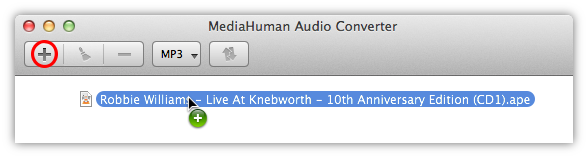
MediaHuman Audio Converter를 다운로드하여 실행하고, 툴바의 추가 버튼을 클릭하세요. 변환하고 싶은 파일을 선택하세요. 또는 원하는 파일을 Audio Converter 창으로 그냥 드래그해도 됩니다.
-
CUE 분할
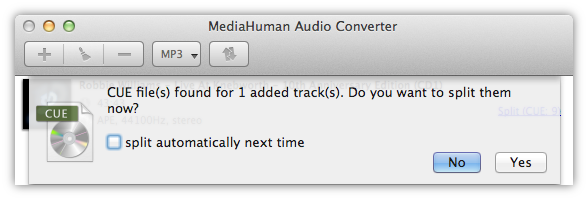
APE 파일이 있는 폴더에 CUE 파일도 함께 있다면(흔히 (image+.cue)라고 불립니다), 프로그램이 APE를 개별 트랙으로 분할할 것을 제안합니다.
-
출력 형식 선택
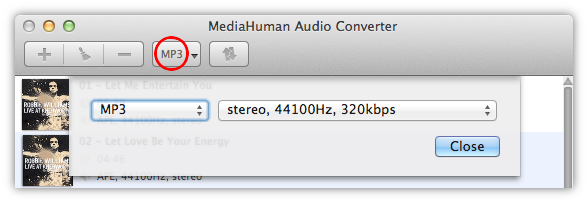
소스 파일을 선택한 상태에서 툴바의 드롭다운 버튼을 클릭하여 변환할 출력 형식을 선택하세요. 기본값이 MP3이므로 아무것도 바꿀 필요가 없습니다. 다만 형식 버튼에 MP3가 아닌 다른 것이 표시되어 있다면 클릭하여 MP3를 선택하세요.
참고: 화살표를 클릭하면 최근 사용한 출력 형식을 볼 수 있습니다.
-
형식 설정 선택
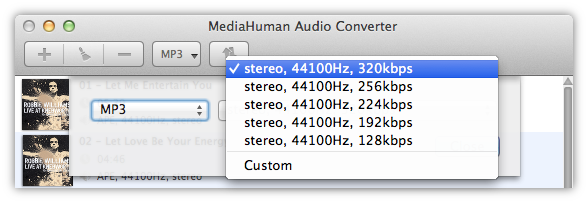
원하는 품질에 따라 파일의 비트레이트, 샘플레이트, 채널 수를 선택하세요. 프로그램이 선택 내용을 기억하므로 이전에 정의한 설정 조합 중 하나를 선택하거나, 사용자 지정으로 새로 만들어 이후에 사용할 수 있도록 저장할 수 있습니다.
-
변환 실행
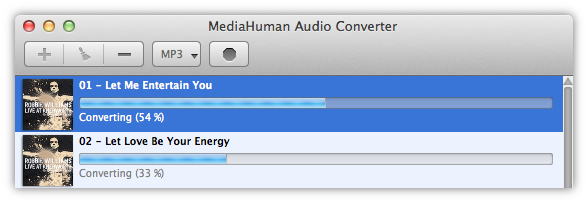
변환 버튼을 클릭하고 과정이 끝날 때까지 기다리기만 하면 됩니다.

-
기다리는 동안...
Audio Converter는 CPU의 모든 코어를 최대한 활용하기 때문에 매우 빠릅니다. 환경설정에서 이 동작을 설정할 수 있습니다.
-
변환 완료
자, 다 됐습니다. APE 파일이 MP3로 성공적으로 변환되었습니다. 이제 파일이 있는 로컬 폴더를 보고 싶다면 (돋보기 아이콘이 있는) 찾기 버튼을 클릭하세요.

보시다시피 MediaHuman Audio Converter를 사용하면 APE를 MP3로 변환하고 개별 트랙으로 분할하는 일이 정말 쉽습니다. 이 프로그램으로 다른 형식 간 변환도 수행할 수 있습니다.