 English
 French
 German
 Italian
 Spanish
 Russian
 Turkish
 Portuguese
 Japanese
 Dutch
Dutch Korean
 Chinese (Simplified)
 Chinese (Traditional)
Przekonwertuj APE na format MP3 i podziel na osobne utwory za pomocą pliku CUE.
Monkey's Audio, czyli APE, to uznany otwarty format do bezstratnej kompresji danych audio. W porównaniu z FLAC, Monkey's Audio zapewnia nieco wyższą kompresję kosztem symetrii kodowania/dekodowania. Oznacza to, że typowy plik APE wymaga tych samych zasobów do zdekodowania i odtworzenia, co zasoby potrzebne do jego zakodowania. Dlatego wiele osób pyta, jak łatwo przekonwertować APE na MP3. Rzeczywiście, mimo że MP3 jest formatem stratnym, można go odtworzyć na większości komputerów i odtwarzaczy przenośnych. Oto poradnik krok po kroku, jak przekonwertować pliki z APE na format MP3.
Ten poradnik został napisany z użyciem wersji programu na Mac, ale kroki dla Windows są takie same
-
Dodaj plik APE
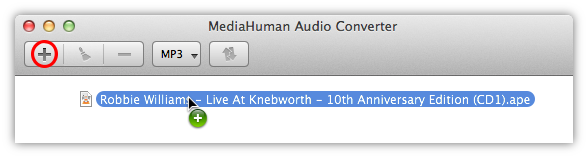
Pobierz i uruchom MediaHuman Audio Converter i kliknij przycisk Dodaj na pasku narzędzi. Wybierz plik, który chcesz przekonwertować. Możesz też po prostu przeciągnąć żądany plik do okna Audio Converter.
-
Podział CUE
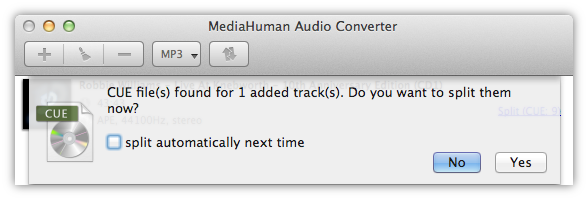
Jeśli folder zawierający plik APE ma też plik CUE (często nazywany (image+.cue)), program zaproponuje podzielenie APE na osobne utwory.
-
Wybierz format wyjściowy
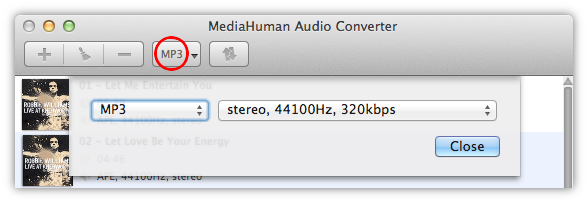
Po wybraniu pliku źródłowego kliknij przycisk rozwijany na pasku narzędzi, aby wybrać format wyjściowy konwersji. Domyślnie jest to MP3, więc nie musimy nic zmieniać. Jeśli jednak na przycisku Format widnieje coś innego niż MP3, kliknij go, aby wybrać MP3.
Uwaga: Kliknięcie strzałki pozwala zobaczyć ostatnio używane formaty wyjściowe.
-
Wybierz ustawienia formatu
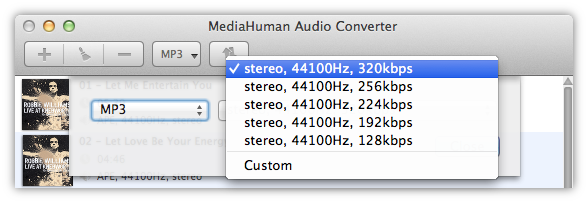
W zależności od potrzebnej jakości wybierz bitrate pliku, częstotliwość próbkowania i liczbę kanałów. Pamiętaj, że program zapamiętuje Twój wybór, więc możesz wybrać jedną z wcześniej zdefiniowanych kombinacji ustawień lub Dostosować nową i zapisać ją do późniejszego użytku.
-
Uruchom konwersję
Po prostu kliknij przycisk Konwertuj i poczekaj na zakończenie procesu.

-
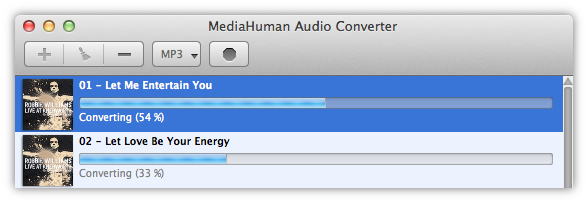
W trakcie oczekiwania...
Audio Converter jest niezwykle szybki dzięki pełnemu wykorzystaniu Twojego CPU – niezależnie od liczby rdzeni. Możesz skonfigurować to zachowanie w Preferencjach.
-
Konwersja zakończona
No dobrze, oto i on. Plik APE został pomyślnie przekonwertowany na MP3. Jeśli teraz chcesz zobaczyć lokalny folder zawierający plik, kliknij przycisk Znajdź (ten z lupą).

Jak widzisz, przekonwertowanie APE na MP3 i podzielenie go na osobne utwory jest naprawdę łatwe dzięki MediaHuman Audio Converter. Możesz też użyć programu do innych konwersji między formatami.