 English
 French
 German
 Italian
 Spanish
 Russian
 Turkish
 Portuguese
 Dutch
Dutch Polish
 Korean
 Chinese (Simplified)
 Chinese (Traditional)
APEからMP3形式へ変換し、CUEファイルを試用して個々のトラックへ分割
Monkey’s AudioやAPEは損失のない音声データ圧縮向けのオープン形式として評価されています。FLACと比較して、Monkey’s Audioはエンコーディング/デコーディング費用対比では少々高い圧縮を提供しています。つまり、デコードするには本来APEファイルは同じリソースが必要であり、APEファイルをエンコードするのに必要であるリソースとして再生するということです。だから多くの方々は簡単にAPEをMP3へ変換する方法を聞いてくるのです。MP3が不可逆であるにもかかわらず、大抵のコンピューターや携帯プレーヤーで再生できます。ここではAPEからMP3形式へのファイル変換を手順を追って説明します。
本ガイドはMac版プログラムを使用して記載されていますが、Windows版で
-
APEファイルの追加
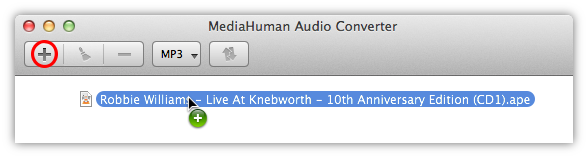
MediaHuman オーディオ コンバーターをダウンロードしてから起動し、ツールバーの追加ボタンをクリックします。変換したいファイルを選択します。他の方法として、好みのファイルをオーディオ コンバーターのウィンドウへドラッグすることでも可能です。
-
CUEの分割
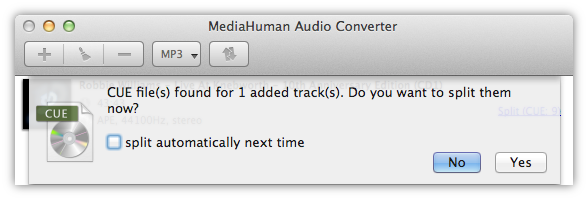
APEファイルを含むフォルダーにもCUEファイル("image+.cue"と言う時もある)がある場合、本プログラムではAPEを個々のトラックへ分割するようお勧めしています。
-
出力形式の選択
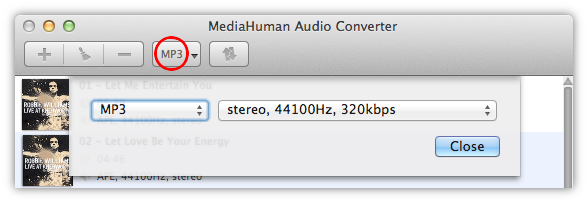
選択したソースファイルの場合、変換として出力形式を選択するにはツールバーのドロップダウンボタンをクリックします。MP3がデフォルトで設定されているので、何も変更する必要はありません。仮にMP3以外の形式であれば、MP3の代わりに形式ボタンをクリックしてください。
ヒント:矢印をクリックすると、前回使用した出力形式を確認できます。
-
形式設定の選択
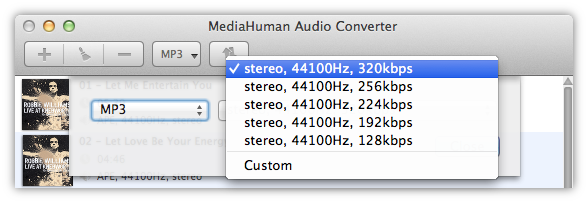
希望する品質により、ファイルのビットレート、サンプルレート、チャンネル数を選択します。本プログラムはあなたの選択を記憶するので、前回定義した設定の組み合わせのいずれかから選択できますし、または今後の使用のために新規設定をカスタマイズし保存することもできます。
-
変換する
変換ボタンをクリックするだけで後は完了を待つだけです。

-
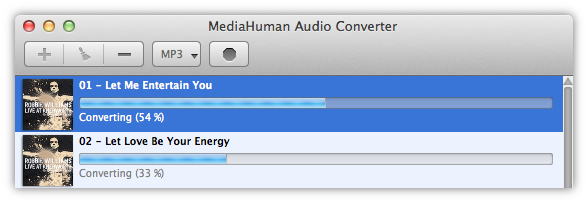
待っている間は…
お使いのコンピューターのCPU(コア数次第)から最大限の力を引き出す実規模計算のおかげで、オーディオ コンバーターは非常に高速で処理します。プレフェレンスでこの動作を設定できます。
-
変換完了
APEファイルは正常にMP3への変換が完了しました。 ファイルが入っているローカルフォルダを見たい場合は、ローカルボタンをクリックしてください。(ルーペ付き)

見ての通り、APEからMP3への変換や個々のトラックへの分割は、MediaHumanオーディオ コンバーターを使えばとても簡単です。本プログラムを使用して他の形式からもう一方の形式へ変換することも可能です。