 English
 French
 German
 Italian
 Spanish
 Russian
 Turkish
 Portuguese
 Japanese
 Polish
 Korean
 Chinese (Simplified)
 Chinese (Traditional)
APE omzetten naar MP3-formaat en opsplitsen in losse tracks met een CUE-bestand.
Monkey's Audio, of APE, is een geprezen open formaat voor lossless compressie van audiodata. Vergeleken met FLAC biedt Monkey's Audio iets meer compressie ten koste van de symmetrie tussen coderen en decoderen. Dit betekent dat een typisch APE-bestand dezelfde resources nodig heeft om te decoderen en af te spelen als de resources die nodig waren om het te coderen. Daarom vragen veel mensen zich af hoe ze APE eenvoudig kunnen omzetten naar MP3. Hoewel MP3 lossy is, kan het inderdaad worden afgespeeld op de meeste computers en handheld-spelers. Hier is een stapsgewijze handleiding om bestanden van APE om te zetten naar het MP3-formaat.
Deze handleiding is geschreven met de Mac-versie van het programma, maar de stappen voor Windows zijn hetzelfde
-
APE-bestand toevoegen
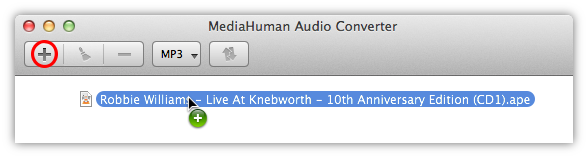
Download en start MediaHuman Audio Converter, en klik op de knop Toevoegen op de werkbalk. Selecteer het bestand dat je wilt omzetten. Je kunt het gewenste bestand ook gewoon naar het venster van Audio Converter slepen.
-
CUE splitsen
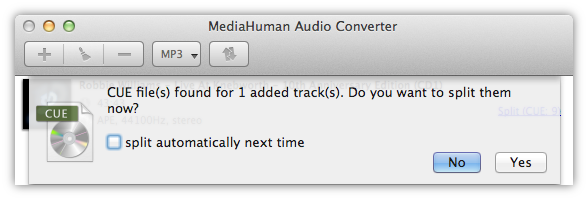
Bevat de map met het APE-bestand ook een CUE-bestand (vaak (image+.cue) genoemd), dan stelt het programma voor om het APE-bestand op te splitsen in losse tracks.
-
Kies het uitvoerformaat
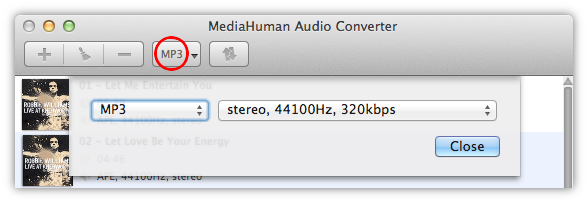
Als het bronbestand is geselecteerd, klik je op de vervolgkeuzeknop op de werkbalk om het uitvoerformaat voor de conversie te selecteren. Standaard is dit MP3, dus we hoeven niets te wijzigen. Staat er echter iets anders dan MP3 op de knop Formaat, klik er dan op om MP3 te selecteren.
Let op: Door op de pijl te klikken, zie je de laatst gebruikte uitvoerformaten.
-
Kies de formaatinstellingen
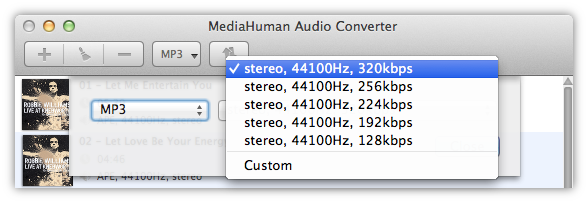
Kies, afhankelijk van de gewenste kwaliteit, de bitrate van het bestand, de samplerate en het aantal kanalen. Het programma onthoudt je keuze, dus je kunt een van de eerder gedefinieerde combinaties van instellingen selecteren, of Aanpassen kiezen om een nieuwe te maken en op te slaan voor later gebruik.
-
Conversie starten
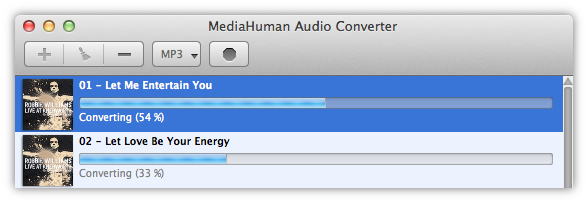
Klik gewoon op de knop Converteren en wacht tot het proces is voltooid.

-
Terwijl je wacht...
Audio Converter is extreem snel dankzij volledige benutting van je CPU – hoeveel cores die ook heeft. Je kunt dit gedrag configureren in Voorkeuren.
-
Converteren is klaar
Oké, daar gaan we. Het APE-bestand is succesvol omgezet naar MP3. Wil je nu de lokale map met het bestand zien, klik dan op de knop Zoeken (die met het vergrootglas).

Zoals je ziet, is APE omzetten naar MP3 en opsplitsen in losse tracks echt eenvoudig met MediaHuman Audio Converter. Je kunt het programma ook gebruiken voor andere conversies tussen formaten.