 English
 French
 German
 Italian
 Spanish
 Russian
 Turkish
 Portuguese
 Japanese
 Dutch
Dutch Polish
 Korean
 Chinese (Simplified)
將 APE 轉換為 MP3 格式,並使用 CUE 檔案分割成個別曲目
Monkey's Audio,簡稱 APE,是一種備受推崇的開放式無損音訊壓縮格式。與 FLAC 相比,Monkey's Audio 能提供稍高的壓縮率,但代價是編碼與解碼的對稱性,也就是說,一般 APE 檔案解碼播放所需的資源,跟編碼時所需的資源相當。這也是為什麼許多人會問該如何輕鬆將 APE 轉換為 MP3。畢竟儘管 MP3 是破壞性壓縮格式,卻能在絕大多數電腦與隨身播放器上播放。以下是將 APE 檔案轉換為 MP3 格式的逐步指南。
本指南以 Mac 版軟體示範,但 Windows 版的操作步驟完全相同
-
加入 APE 檔案
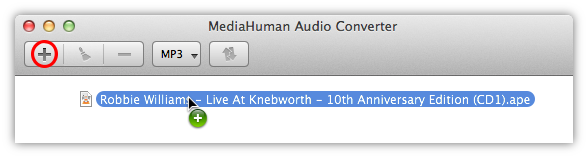
下載並執行 MediaHuman Audio Converter,然後按下工具列上的加入按鈕,選擇要轉換的檔案。或者,您也可以直接把檔案拖到 Audio Converter 的視窗中。
-
CUE 分割
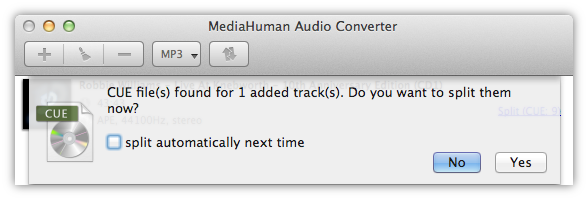
若存放 APE 檔案的資料夾裡也有一個 CUE 檔案(通常稱為 image+.cue),程式會建議將 APE 分割成個別曲目。
-
選擇輸出格式
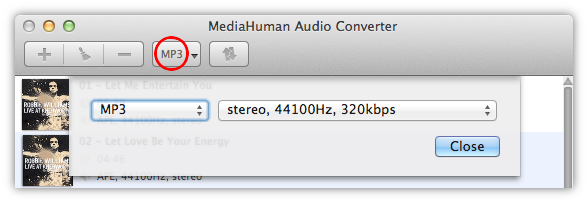
選取來源檔案後,按下工具列上的下拉按鈕來選擇轉換的輸出格式。預設為 MP3,所以我們不需要更動任何東西。不過,如果格式按鈕顯示的不是 MP3,請按下它並改選 MP3。
注意:按下箭頭即可查看最近使用過的輸出格式。
-
選擇格式設定
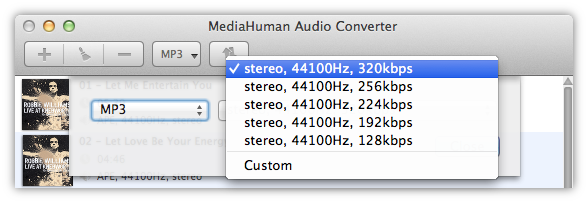
依照您需要的音質,選擇檔案的位元速率、取樣率和聲道數。請注意,程式會記住您的選擇,因此您可以選用先前設定過的組合,或按下自訂建立新的設定並儲存供日後使用。
-
開始轉換
只需按下轉換按鈕,並等待程序完成即可。

-
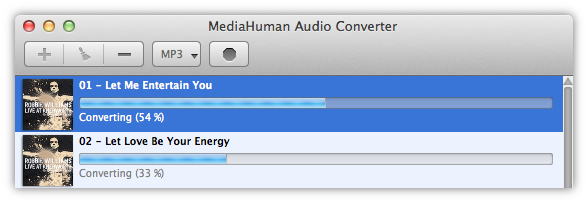
等待的同時...
Audio Converter 的速度非常快,因為它會全力運用您 CPU 的所有核心進行運算,不論核心數量多寡。您可以在偏好設定中調整這項行為。
-
轉換完成
好了,完成了。APE 檔案已成功轉換為 MP3。現在,如果您想查看存放檔案的本機資料夾,按下找到檔案按鈕(放大鏡圖示)即可。

如您所見,使用 MediaHuman Audio Converter 將 APE 轉換為 MP3 並分割成個別曲目非常簡單。您也可以用這款軟體執行其他格式之間的轉換。