 English
 French
 German
 Italian
 Spanish
 Russian
 Portuguese
 Japanese
 Dutch
Dutch Polish
 Korean
 Chinese (Simplified)
 Chinese (Traditional)
Spotify çalma listesi ücretsiz olarak nasıl MP3'e indirilir
Spotify en popüler müzik akış hizmetlerinden biridir, ancak her çalma listesini kendi uygulamasının içine kilitler - akışla dinlenen şarkılar DRM korumalıdır, bu yüzden onları gerçekten sahip olduğunuz MP3 dosyaları olarak kaydetmenin yerleşik bir yolu yoktur.
YouTube MP3 Dönüştürücümüz bunu aşar: herhangi bir Spotify çalma listesi bağlantısını yapıştırın, uygulama her şarkının adını ve sanatçısını okur, ardından her şarkının eşleşen bir sürümünü bulup indirir - ücretsiz kullanıcılar için YouTube'dan, ya da daha yakın kalitede eşleşme için Premium kullanıcılar için Deezer'dan - ve tüm çalma listesini tek seferde MP3 olarak kaydeder. İşte kısa bir adım adım kılavuz.
Bu kılavuz programın Mac sürümü kullanılarak hazırlanmıştır, ancak Windows ve Linux için adımlar aynıdır.
-
Spotify çalma listesi bağlantısını kopyalayın
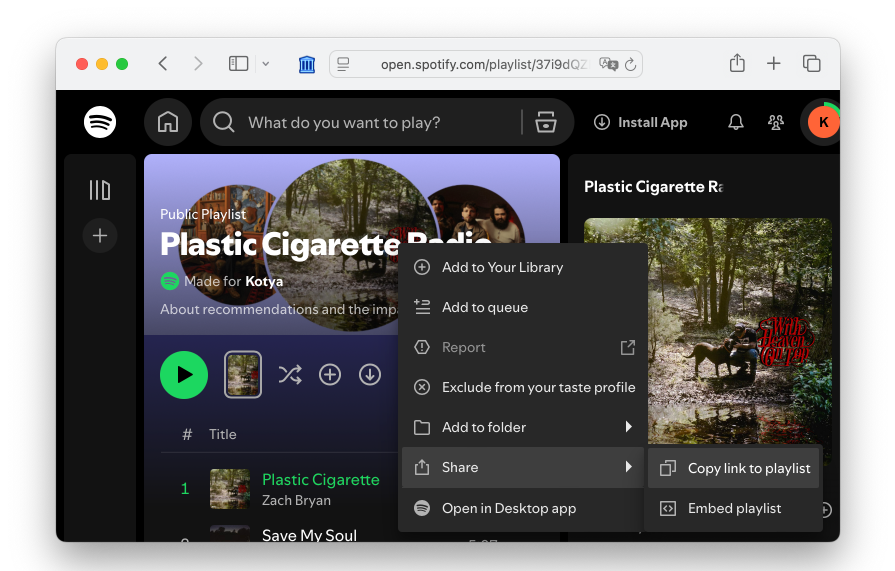
Dönüştürmek istediğiniz Spotify çalma listesini tarayıcınızda veya Spotify uygulamasında açın, ardından Share (Paylaş) → Copy link to playlist (Çalma listesi bağlantısını kopyala) seçeneğine dokunun.
-
Bağlantıyı yapıştırın
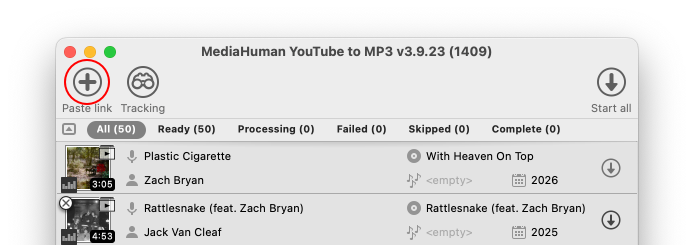
Henüz yapmadıysanız programımızı indirin ve çalıştırın, ardından araç çubuğundaki Bağlantıyı yapıştır düğmesine tıklayın. Uygulama çalma listesini tanır ve her şarkının adını ve sanatçısını okuyarak eşleşen sesi otomatik olarak bulur — ücretsiz kullanıcılar için YouTube'dan, ya da daha yakın kalitede eşleşme için Premium kullanıcılar için Deezer'dan — ve hepsini indirme listesine ekler.
-
İndirmeyi başlatın
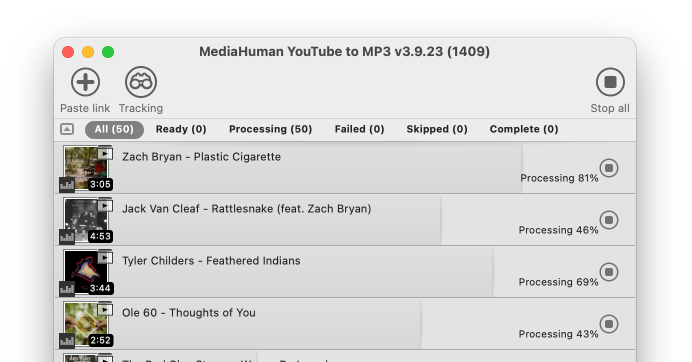
Şimdi çalma listesindeki tüm şarkıları indirmek için Hepsini başlat düğmesine tıklayın, ya da sadece birkaç tanesine ihtiyacınız varsa şarkıları tek tek başlatın.
-
Tamamlandı!
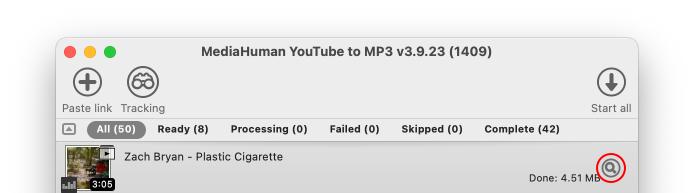
Biraz bekleyin ve yeni indirdiğiniz çalma listesinin keyfini çıkarın. İndirilen dosyalar doğrudan programın içinde mevcuttur — herhangi bir şarkının yanındaki Bul düğmesine tıklamanız yeterlidir, ya da İndirilenler klasörünü açmak için Mac'te ⌘+J veya Windows'ta Ctrl+J tuşlarına basın.


İpucu: çalma listesinin herkese açık olduğundan emin olun
Uygulama yalnızca herkese açık olan veya "Bağlantıya sahip olan herkes" olarak ayarlanmış çalma listelerini okuyabilir - Spotify tamamen özel çalma listelerine erişimi engeller, bu yüzden bağlantı yüklenmezse paylaşım ayarlarını kontrol edin.