 English
 French
 German
 Italian
 Spanish
 Russian
 Turkish
 Portuguese
 Japanese
 Dutch
Dutch Korean
 Chinese (Simplified)
 Chinese (Traditional)
Jak za darmo pobrać playlistę Spotify jako MP3
Spotify to jeden z najpopularniejszych serwisów streamingu muzyki, ale zamyka każdą playlistę wewnątrz własnej aplikacji - odtwarzane utwory są chronione DRM, więc nie ma wbudowanego sposobu na zapisanie ich jako plików MP3, które naprawdę należą do ciebie.
Nasz YouTube to MP3 Converter omija ten problem: wklej link do dowolnej playlisty Spotify, a aplikacja odczyta tytuł i wykonawcę każdego utworu, a następnie znajdzie i pobierze pasującą wersję każdej piosenki - z YouTube dla użytkowników bezpłatnych lub z Deezer dla użytkowników Premium dla dokładniejszego dopasowania - zapisując całą playlistę jako MP3 za jednym razem. Oto krótki poradnik krok po kroku.
Ten poradnik został napisany z użyciem wersji programu na Mac, ale kroki dla Windows i Linux są takie same.
-
Skopiuj link do playlisty Spotify
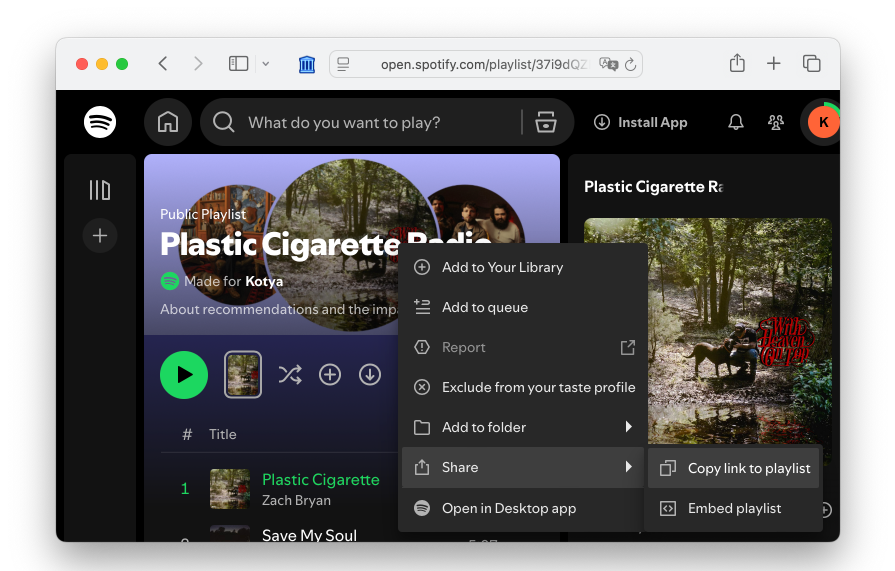
Otwórz w przeglądarce lub w aplikacji Spotify playlistę, którą chcesz przekonwertować, a następnie dotknij Share (Udostępnij) → Copy link to playlist (Skopiuj link do playlisty).
-
Wklej link
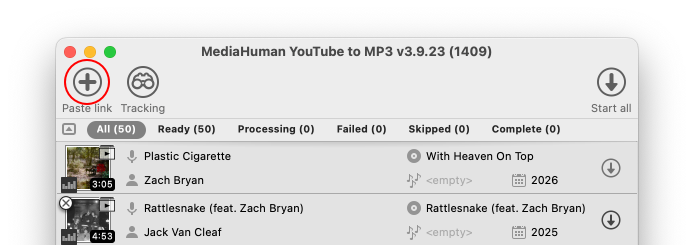
Pobierz i uruchom nasz program, jeśli jeszcze tego nie zrobiłeś, a następnie kliknij przycisk Wklej link na pasku narzędzi. Aplikacja rozpoznaje playlistę i odczytuje tytuł oraz wykonawcę każdego utworu, automatycznie znajdując pasujące audio — z YouTube dla użytkowników bezpłatnych lub z Deezer dla użytkowników Premium dla dokładniejszego dopasowania — i dodaje wszystkie do listy pobierania.
-
Rozpocznij pobieranie
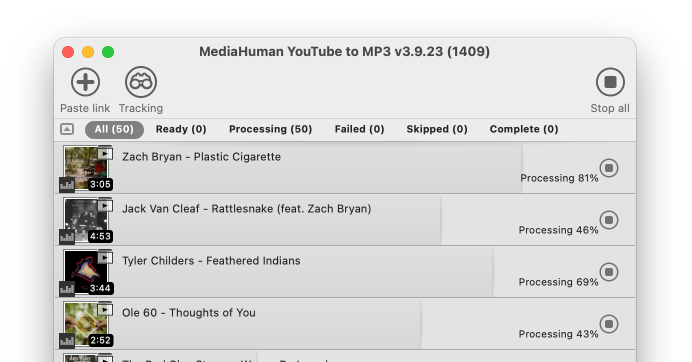
Teraz kliknij przycisk Uruchom wszystko, aby pobrać wszystkie utwory z playlisty, albo uruchamiaj pojedyncze utwory jeden po drugim, jeśli potrzebujesz tylko kilku.
-
Gotowe!
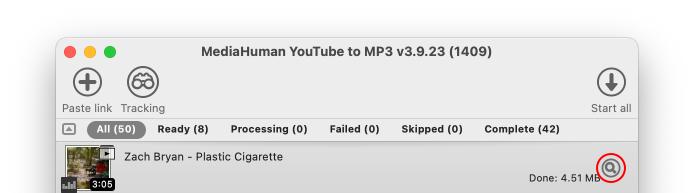
Poczekaj chwilę i ciesz się świeżo pobraną playlistą. Pobrane pliki są dostępne bezpośrednio w programie — wystarczy kliknąć przycisk Odszukaj obok dowolnego utworu, albo nacisnąć ⌘+J na Macu lub Ctrl+J w Windows, aby otworzyć folder Pobrane.


Wskazówka: upewnij się, że playlista jest publiczna
Aplikacja może odczytać tylko playlisty, które są publiczne lub ustawione jako "Każdy, kto ma link" - Spotify blokuje dostęp do w pełni prywatnych playlist, więc sprawdź ustawienia udostępniania, jeśli link się nie wczytuje.