 English
 French
 German
 Italian
 Spanish
 Russian
 Turkish
 Portuguese
 Japanese
 Dutch
Dutch Polish
 Chinese (Simplified)
 Chinese (Traditional)
Spotify 재생목록을 무료로 MP3로 다운로드하는 방법
Spotify는 가장 인기 있는 음악 스트리밍 서비스 중 하나이지만, 모든 재생목록을 자체 앱 안에 가두어 둡니다 - 스트리밍되는 트랙은 DRM으로 보호되어 있어 실제로 소유할 수 있는 MP3 파일로 저장하는 내장된 방법이 없습니다.
저희 YouTube to MP3 Converter는 이 문제를 우회합니다: Spotify 재생목록 링크를 붙여넣으면 앱이 모든 트랙의 제목과 아티스트를 읽어들인 다음, 각 곡에 일치하는 버전을 찾아 다운로드합니다 — 무료 사용자는 YouTube에서, 더 정확한 일치를 위한 Premium 사용자는 Deezer에서 — 그리고 전체 재생목록을 한 번에 MP3로 저장합니다. 다음은 간단한 단계별 가이드입니다.
이 튜토리얼은 Mac 버전 프로그램으로 작성되었지만, Windows와 Linux에서도 단계는 동일합니다.
-
Spotify 재생목록 링크 복사하기
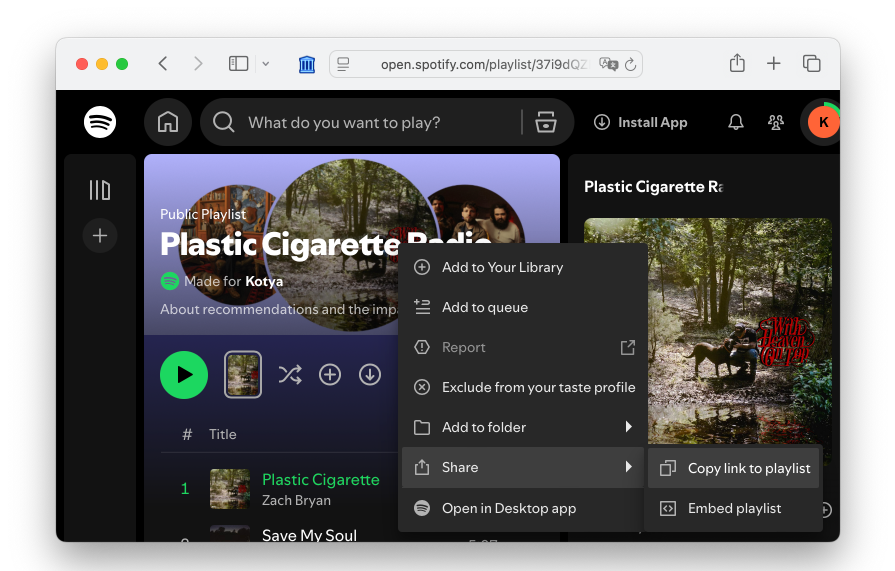
변환하려는 Spotify 재생목록을 브라우저나 Spotify 앱에서 연 다음, Share(공유) → Copy link to playlist(재생목록 링크 복사)를 탭하세요.
-
링크 붙여넣기
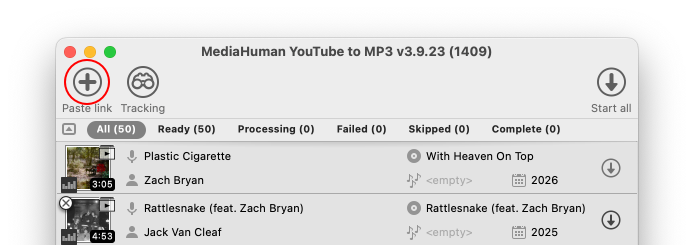
아직 하지 않았다면 프로그램을 다운로드하여 실행한 다음, 툴바의 링크 붙여넣기 버튼을 클릭하세요. 앱이 재생목록을 인식하고 각 트랙의 제목과 아티스트를 읽어 일치하는 오디오를 자동으로 찾습니다 — 무료 사용자는 YouTube에서, 더 정확한 일치를 위한 Premium 사용자는 Deezer에서 — 모두 다운로드 목록에 추가합니다.
-
다운로드 시작하기
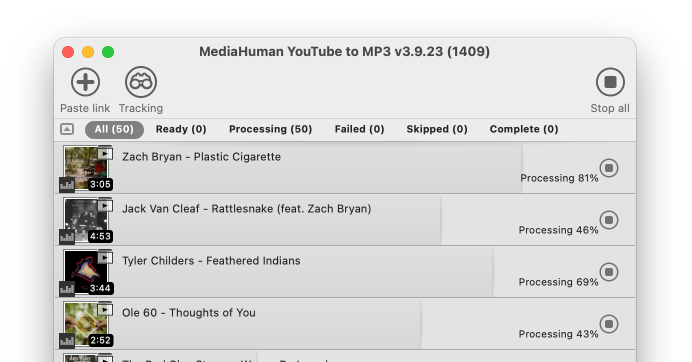
이제 모두 시작 버튼을 클릭하여 재생목록의 모든 트랙을 다운로드하거나, 몇 곡만 필요하다면 개별 트랙을 하나씩 시작하세요.
-
완료!
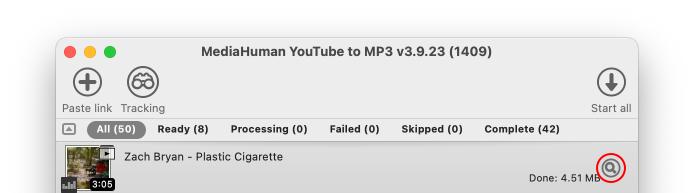
잠시 기다리면 새로 다운로드한 재생목록을 즐길 수 있습니다. 다운로드한 파일은 프로그램에서 직접 확인할 수 있습니다 — 원하는 트랙 옆의 찾기 버튼을 클릭하거나, Mac에서는 ⌘+J, Windows에서는 Ctrl+J를 눌러 다운로드 폴더를 여세요.


팁: 재생목록이 공개 상태인지 확인하세요
이 앱은 공개된 재생목록이나 "링크가 있는 모든 사용자"로 설정된 재생목록만 읽을 수 있습니다 - Spotify는 완전히 비공개인 재생목록에 대한 접근을 차단하므로, 링크가 로드되지 않으면 공유 설정을 확인하세요.