 English
 French
 Italian
 Spanish
 Russian
 Turkish
 Portuguese
 Japanese
 Dutch
Dutch Polish
 Korean
 Chinese (Simplified)
 Chinese (Traditional)
Spotify-Playlist kostenlos als MP3 herunterladen
Spotify ist einer der beliebtesten Musik-Streaming-Dienste, hält aber jede Playlist in seiner eigenen App eingesperrt - gestreamte Titel sind DRM-geschützt, sodass es keine eingebaute Möglichkeit gibt, sie als MP3-Dateien zu speichern, die Ihnen wirklich gehören.
Unser YouTube to MP3 Converter umgeht das: Fügen Sie einen beliebigen Spotify-Playlist-Link ein, und die App liest Titel und Interpret jedes Songs, findet dann eine passende Version jedes Titels - von YouTube für kostenlose Nutzer oder Deezer für Premium-Nutzer für eine genauere Übereinstimmung - und speichert die gesamte Playlist auf einmal als MP3. Hier eine kurze Schritt-für-Schritt-Anleitung.
Diese Anleitung wurde mit der Mac-Version des Programms erstellt, die Schritte sind jedoch für Windows und Linux identisch.
-
Spotify-Playlist-Link kopieren
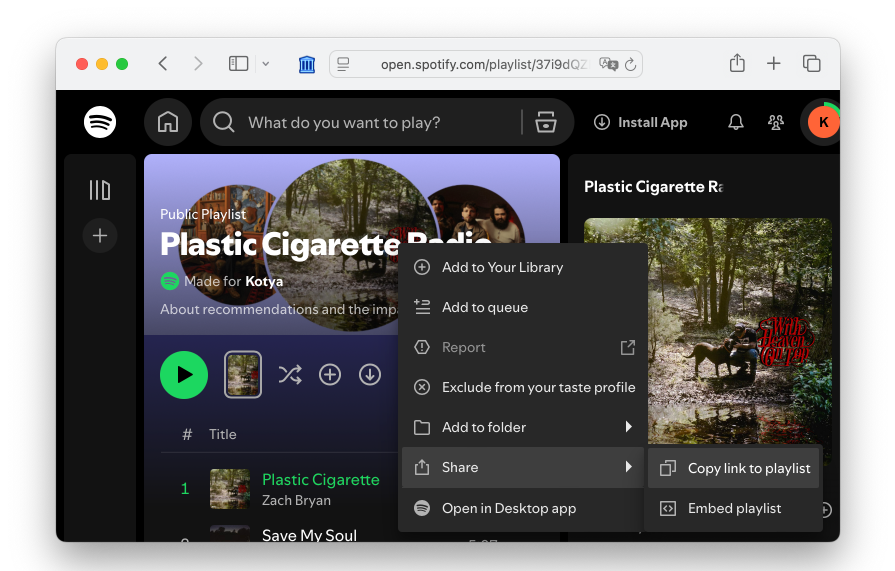
Öffnen Sie die gewünschte Spotify-Playlist im Browser oder in der Spotify-App und tippen Sie auf Share (Teilen) → Copy link to playlist (Playlist-Link kopieren).
-
Link einfügen
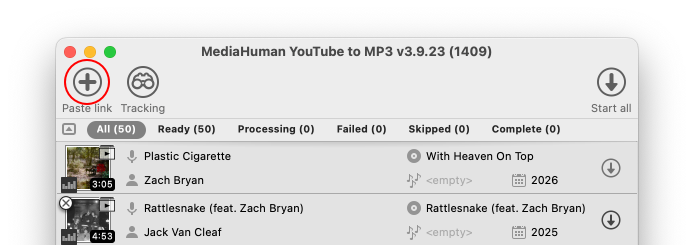
Laden Sie unser Programm herunter und starten Sie es, falls noch nicht geschehen, und klicken Sie auf die Schaltfläche Link einfügen in der Werkzeugleiste. Die App erkennt die Playlist und liest Titel und Interpret jedes Songs, findet automatisch das passende Audio — von YouTube für kostenlose Nutzer oder Deezer für Premium-Nutzer für eine genauere Übereinstimmung — und fügt alle Titel der Download-Liste hinzu.
-
Download starten
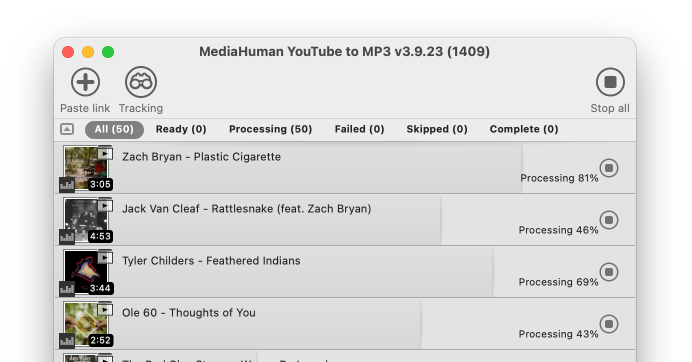
Klicken Sie nun auf Alle starten, um alle Titel der Playlist herunterzuladen, oder starten Sie einzelne Titel nacheinander, wenn Sie nur wenige benötigen.
-
Fertig!
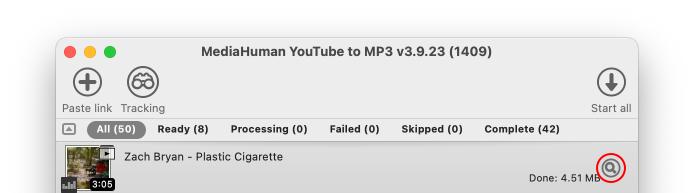
Warten Sie einen Moment und genießen Sie Ihre frisch heruntergeladene Playlist. Die heruntergeladenen Dateien sind direkt im Programm verfügbar — klicken Sie einfach auf die Schaltfläche Lokalisieren neben einem Titel, oder drücken Sie ⌘+J auf dem Mac oder Ctrl+J unter Windows, um den Downloads-Ordner zu öffnen.


Tipp: Stellen Sie sicher, dass die Playlist öffentlich ist
Die App kann nur Playlists lesen, die öffentlich sind oder auf „Für alle mit Link“ eingestellt sind - Spotify blockiert den Zugriff auf vollständig private Playlists, prüfen Sie also die Freigabeeinstellung, falls der Link nicht lädt.