 English
 German
 Italian
 Spanish
 Russian
 Turkish
 Portuguese
 Japanese
 Dutch
Dutch Polish
 Korean
 Chinese (Simplified)
 Chinese (Traditional)
Comment télécharger une playlist Spotify en MP3 gratuitement
Spotify est l'un des services de streaming musical les plus populaires, mais il garde chaque playlist enfermée dans sa propre application - les pistes diffusées sont protégées par DRM, il n'existe donc aucun moyen intégré de les enregistrer en fichiers MP3 que vous possédez réellement.
Notre Convertisseur YouTube vers MP3 contourne ce problème : collez le lien de n'importe quelle playlist Spotify et l'application lit le titre et l'artiste de chaque piste, puis trouve et télécharge une version correspondante de chaque morceau - depuis YouTube pour les utilisateurs gratuits, ou Deezer pour les utilisateurs Premium pour une correspondance de meilleure qualité - en enregistrant toute la playlist en MP3 en une seule fois. Voici un guide rapide étape par étape.
Ce guide a été rédigé avec la version Mac du programme, mais les étapes sont identiques pour Windows et Linux.
-
Copier le lien de la playlist Spotify
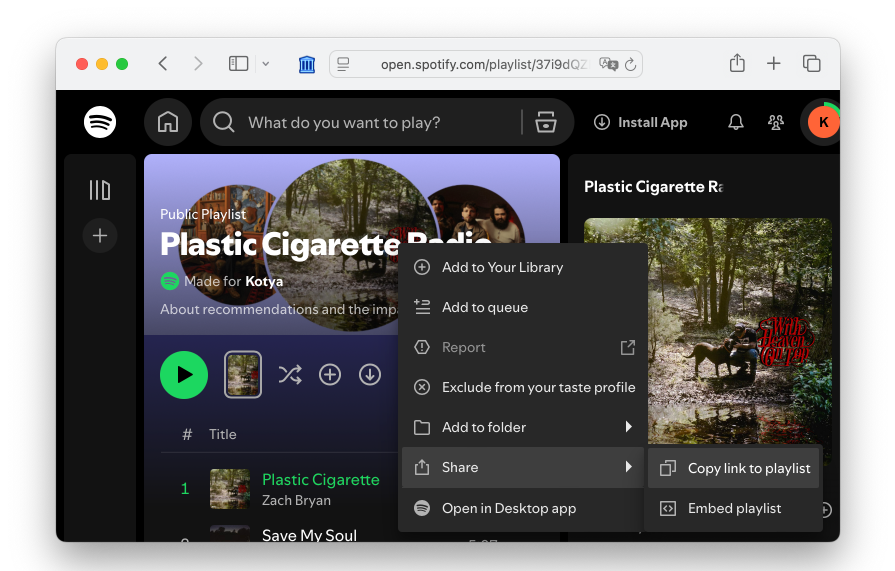
Ouvrez la playlist Spotify que vous souhaitez convertir dans votre navigateur ou l'application Spotify, puis appuyez sur Share (Partager) → Copy link to playlist (Copier le lien de la playlist).
-
Coller le lien
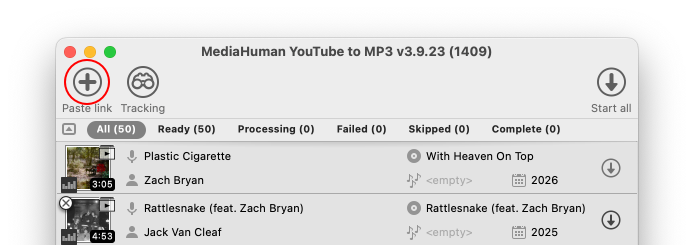
Téléchargez et lancez notre programme si ce n'est pas déjà fait, puis cliquez sur le bouton Coller le lien dans la barre d'outils. L'application reconnaît la playlist et lit le titre et l'artiste de chaque piste, trouvant automatiquement l'audio correspondant — depuis YouTube pour les utilisateurs gratuits, ou Deezer pour les utilisateurs Premium pour une correspondance de meilleure qualité — et les ajoute toutes à la liste de téléchargement.
-
Démarrer le téléchargement
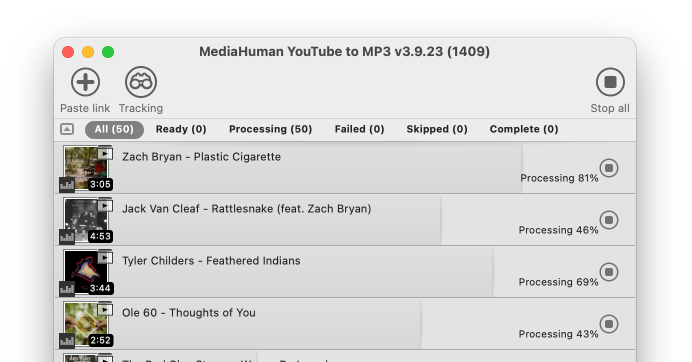
Cliquez maintenant sur le bouton Commencer tous les téléchargements pour télécharger toutes les pistes de la playlist, ou démarrez les pistes individuellement si vous n'en avez besoin que de quelques-unes.
-
Terminé !
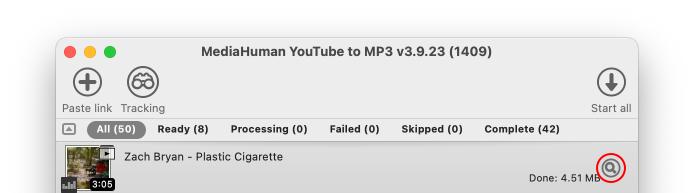
Attendez un instant et profitez de votre playlist fraîchement téléchargée. Les fichiers téléchargés sont disponibles directement dans le programme — cliquez simplement sur le bouton Localiser à côté de n'importe quelle piste, ou appuyez sur ⌘+J sur Mac ou Ctrl+J sur Windows pour ouvrir le dossier Téléchargements.


Astuce : vérifiez que la playlist est publique
L'application ne peut lire que les playlists publiques ou partagées avec l'option « Toute personne possédant le lien » - Spotify bloque l'accès aux playlists entièrement privées, alors vérifiez les paramètres de partage si le lien ne se charge pas.