 English
 French
 German
 Italian
 Spanish
 Russian
 Turkish
 Japanese
 Dutch
Dutch Polish
 Korean
 Chinese (Simplified)
 Chinese (Traditional)
Converter FLAC para MP3 e dividi-lo em faixas individuais usando arquivo CUE.
FLAC (Free Lossless Audio Codec) é um formato aberto muito popular para compressão de áudio sem perda de dados. Junto com APE, ALAC, WavPack e WMA Lossless, esse formato é elogiado entre os aficionados por música. Apesar de todas as suas vantagens, esse formato tem uma desvantagem significativa – seu tamanho. A cópia de um disco de áudio convertido em FLAC utiliza cerca de 400-500 Mb – não é muito para um computador moderno, mas continua um pouco pesado para dispositivos portáteis. Aqui você pode aprender como converter rapidamente arquivos FLAC para MP3 mais leve.
Este guia foi escrito usando a versão para Mac do programa, mas os passos no Windows são os mesmos
-
Adicionar o arquivo FLAC
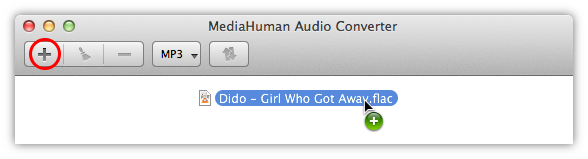
Baixe e execute o MediaHuman Audio Converter, então clique no botão Adicionar na barra de ferramentas, e selecione o arquivo desejado. Você pode simplesmente arrastar e soltar o arquivo na janela do programa.
-
Divisão de arquivo CUE
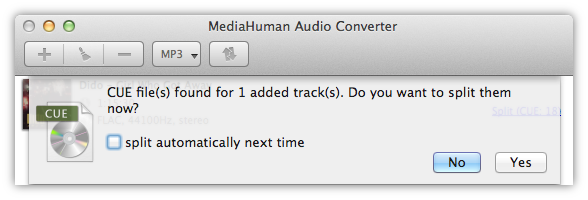
Se a pasta que contém o arquivo FLAC também tiver um arquivo CUE (este conjunto é muitas vezes chamado de (image+.cue), o programa irá sugerir dividir o FLAC em faixas individuais.
-
Selecione o formato MP3
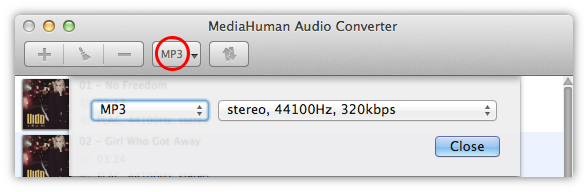
Depois de adicionar os arquivos, é hora de selecionar o formato de conversão, MP3 no nosso caso. Clique no botão Formatar na barra de ferramentas (ela mostra o formato atual) e selecione MP3 no menu.
Note: Se você clicar na flecha, será aberto um menu com os últimos formatos utilizados.
-
Ajustes de formato adicional
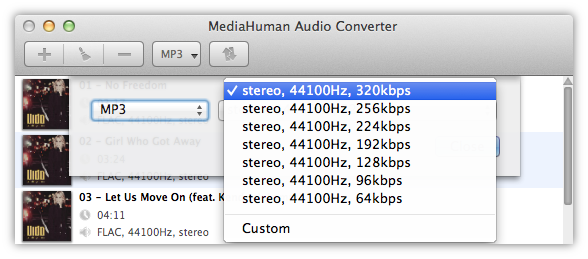
Nesta janela você pode ajustar as opções de formato adicional (o número de canais, taxa de bits do arquivo, frequência). Você pode utilizar os ajustes predefinidos ou clicar no botão Customizar e criar a sua própria combinação de ajustes que será salva para usar depois.
-
Convertendo
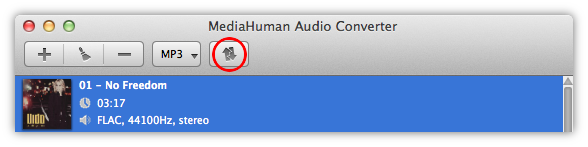
Tudo está pronto, então nós precisamos somente clicar no botão Converter e assistir o processo.
-
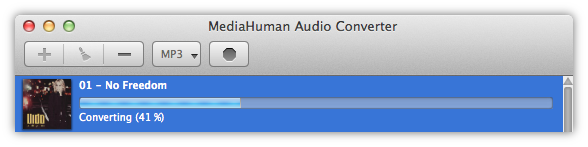
Enquanto o processo está acontecendo
O programa utiliza todo o poder do seu computador e por padrão roda tantos processos de conversão simultâneos relativo ao número de núcleos do seu CPU. Você pode reduzir esse parâmetro em Preferências.
-
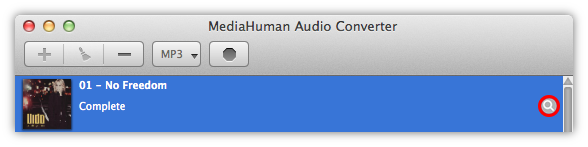
A conversão terminou
Muito bem! Com apenas alguns simples passos nós dividimos com sucesso um arquivo FLAC em faixas e convertemos para MP3. Para abrir a pasta que contém os arquivos convertidos, clique no botão Localizar.
Esperamos que ache esse guia tão simples e útil quanto o nosso programa. Usando essa mesma técnica você pode dividir FLAC (image+.cue) para faixas FLAC (tracks+.cue) ou converter FLAC para ALAC (Apple Lossless) ou para outros formatos de áudio.