 English
 French
 German
 Italian
 Russian
 Turkish
 Portuguese
 Japanese
 Dutch
Dutch Polish
 Korean
 Chinese (Simplified)
 Chinese (Traditional)
Convierte FLAC a formato MP3 y divídelo en pistas individuales utilizando el archivo CUE.
FLAC (Free Lossless Audio Codec) es un formato abierto muy popular para la compresión sin pérdida de datos de audio. Junto con APE, ALAC, WavPack y WMA Lossless, este formato es elogiado entre los aficionados a la música. A pesar de todas sus ventajas, el formato tiene una desventaja significativa – su tamaño. Una copia de un disco de audio convertido a FLAC ocupa alrededor de 400-500 Mb, lo cual no es demasiado para un PC moderno, pero sigue siendo demasiado tamaño para los dispositivos móviles. Aquí puedes aprender a convertir rápidamente archivos FLAC a MP3 más ligeros.
Esta guía está escrita usando la versión para Mac del programa, pero los pasos son los mismos para Windows
-
Añade un archivo FLAC
Descarga y ejecuta MediaHuman Audio Converter, a continuación haz clic en el botón Añadir de la barra de herramientas y selecciona el archivo deseado. También puede simplemente arrastrar y soltar el archivo a la ventana del programa.

-
Dividir el CUE
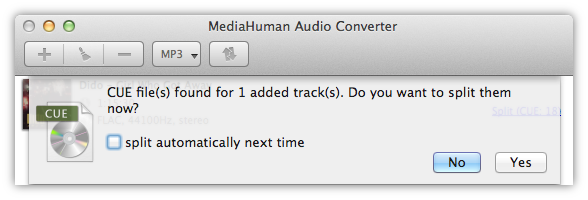
Si la carpeta que contiene el archivo FLAC también incluye un archivo CUE (a menudo se llama a este tándem (imagen+.cue), el programa te sugerirá dividir el FLAC en pistas individuales.
-
Seleccionar el formato MP3
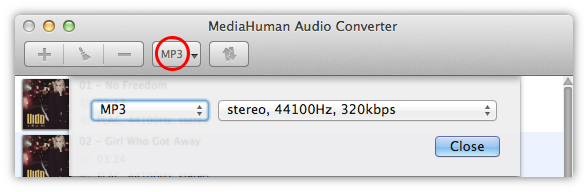
Después de haber añadido los archivos, es hora de elegir el formato de conversión, MP3 en nuestro caso. Haz clic en el botón Formato de la barra de herramientas (muestra el formato actual) y selecciona MP3 en el menú desplegable.
Nota: Si haces clic en la flecha en su lugar, se abrirá un menú con últimos formatos usados.
-
Ajustes de formato adicionales
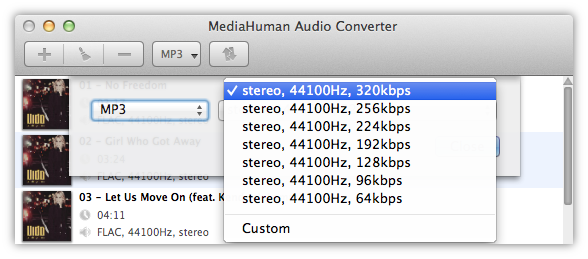
En este cuadro de diálogo puedes ajustar opciones de formato adicionales (el número de canales, la velocidad de bits, la frecuencia de muestreo). Puedes utilizar una configuración predeterminada de la lista o hacer clic en el botón Personalizar y crear tu propia combinación de ajustes, que se guardarán para su uso posterior.
-
Conversión
Todo está listo, así que necesitamos simplemente que hagas clic en el botón convertir y observar el proceso.

-
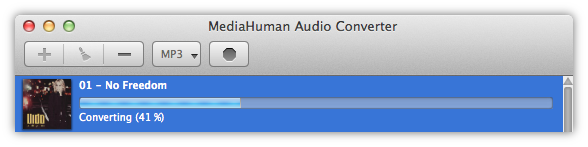
Mientras el proceso está en marcha
El programa utiliza toda la potencia de tu ordenador y por defecto ejecuta tantos procesos de conversión simultáneos como el número de núcleos de tenga tu CPU. Puedes reducir este parámetro en Preferencias.
-
La conversión ha finalizado
¡Bien hecho! En tan sólo unos pocos pasos hemos dividido con éxito un archivo FLAC en varias pistas y las hemos convertido al formato MP3. Para abrir la carpeta de destino que contiene los archivos convertidos, haz clic en el botón Localice el archivo guardado.

Esperamos que encuentres esta guía tan sencilla y útil como nuestro programa. Utilizando la misma técnica puedes dividir un archivo FLAC (imagen+*.cue) en pistas FLAC (pistas+*.cue) o convertir FLAC a ALAC (Apple Lossless), así como a otros formatos de audio.