 English
 French
 German
 Italian
 Spanish
 Russian
 Turkish
 Portuguese
 Japanese
 Polish
 Korean
 Chinese (Simplified)
 Chinese (Traditional)
FLAC omzetten naar MP3 en opsplitsen in losse tracks met een CUE-bestand.
FLAC (Free Lossless Audio Codec) is een zeer populair open formaat voor lossless compressie van audiodata. Samen met APE, ALAC, WavPack en WMA Lossless wordt dit formaat geroemd onder muziekliefhebbers. Ondanks alle voordelen heeft het formaat één groot nadeel - de bestandsgrootte. Een audioschijf omgezet naar FLAC neemt ongeveer 400-500 MB in beslag – niet te veel voor een moderne pc, maar toch behoorlijk zwaar voor mobiele apparaten. Hier leer je hoe je snel bestanden van FLAC omzet naar het lichtere MP3.
Deze handleiding is geschreven met de Mac-versie van het programma, maar de stappen voor Windows zijn hetzelfde
-
FLAC-bestand toevoegen
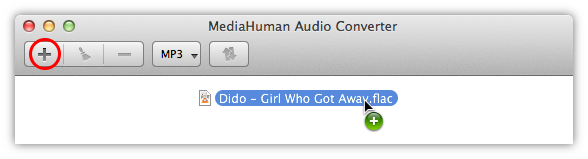
Download en start MediaHuman Audio Converter, klik dan op de knop Toevoegen op de werkbalk en selecteer het gewenste bestand. Je kunt het bestand ook gewoon naar het venster van het programma slepen en neerzetten.
-
CUE splitsen
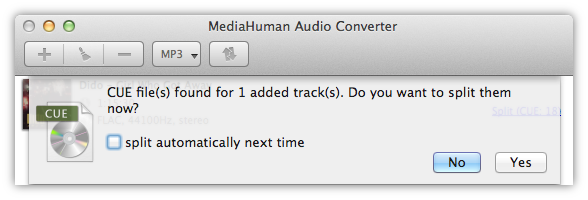
Bevat de map met het FLAC-bestand ook een CUE-bestand (dit duo wordt vaak (image+.cue) genoemd), dan stelt het programma voor om de FLAC op te splitsen in losse tracks.
-
Selecteer MP3-formaat
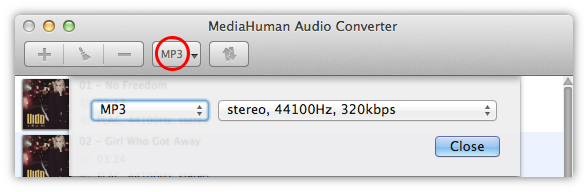
Nu de bestanden zijn toegevoegd, is het tijd om het conversieformaat te kiezen, in ons geval MP3. Klik op de knop Formaat op de werkbalk (deze toont het huidige formaat) en selecteer MP3 uit de vervolgkeuzelijst.
Let op: Klik je in plaats daarvan op de pijl, dan opent een menu met laatst gebruikte formaten.
-
Extra formaatinstellingen
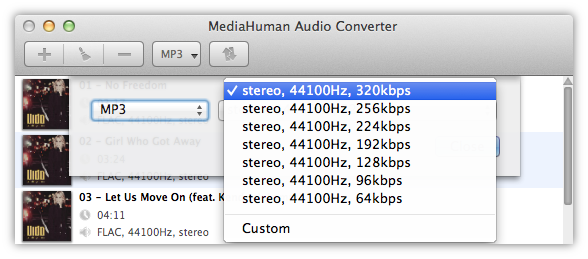
In dit dialoogvenster kun je extra instellingen van het formaat aanpassen (het aantal kanalen, bitrate, samplerate). Je kunt vooraf ingestelde instellingen uit de lijst gebruiken of op de knop Aanpassen klikken en je eigen combinatie van instellingen maken, die wordt opgeslagen voor later gebruik.
-
Converteren
Alles is klaar, dus we hoeven alleen nog op de knop Converteren te klikken en het proces te bekijken.

-
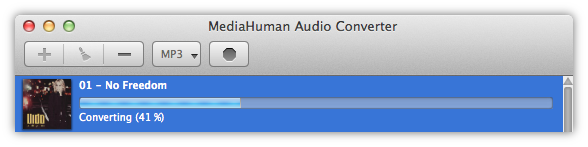
Terwijl het proces bezig is
Het programma gebruikt de volledige rekenkracht van je computer en draait standaard evenveel gelijktijdige conversieprocessen als het aantal cores van je CPU. Je kunt deze instelling verlagen in Voorkeuren.
-
Converteren is klaar
Goed gedaan! Met een paar simpele stappen hebben we succesvol FLAC opgesplitst in tracks en omgezet naar MP3-formaat. Klik op de knop Zoeken om de doelmap met de geconverteerde bestanden te openen.

We hopen dat je deze handleiding net zo eenvoudig en nuttig vindt als ons programma. Met dezelfde techniek kun je ook FLAC (image+.cue) opsplitsen in FLAC-tracks (tracks+.cue) of FLAC omzetten naar ALAC (Apple Lossless) en andere audioformaten.