 English
 French
 German
 Italian
 Spanish
 Russian
 Turkish
 Portuguese
 Dutch
Dutch Polish
 Korean
 Chinese (Simplified)
 Chinese (Traditional)
FLACをMP3形式へ変換しCUEファイルを使って個々のトラックへ分割
FLAC(Free Lossless Audio Codec)は、可逆圧縮音声データ向けのとても人気のあるオープンフォーマットです。APE、ALAC、WavPack、WMAと一線を画すこの形式は、音楽ファンの間で称賛されています。これら全てのコーデックの利点を他所に、FLAC形式には1つ大きな弱点があります…、それはサイズです。FLACへ変換される音声ディスクコピーは凡そ400-500Mb使用します(最新PCにとってはそれほど大きくはありません)が、携帯デバイスにとってはまだ少し重いと思われます。ここではFLACからもっと軽量なMP3へ変換する方法を知っていただくことができます。
本ガイドはMac版プログラムを使用して記載されていますが、Windows版で
-
FLACファイルの追加
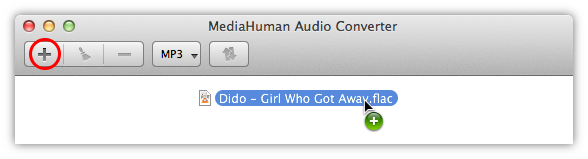
MediaHuman オーディオ コンバーターをダウンロードし起動してから、ツールバーにある追加ボタンをクリックし好みのファイルを選択します。そのファイルを本プログラムのウィンドウへ直接ドラッグ&ドロップするだけでも行えます。
-
CUEの分割
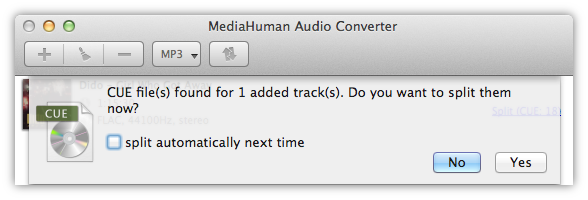
FLACファイルを含むフォルダーがCUEファイルも入っている(この組み合わせを(image+.cue)とよく呼ばれる)場合、本プログラムではFLACを個々のトラックへ分割するよう提案しています。
-
MP3形式の選択
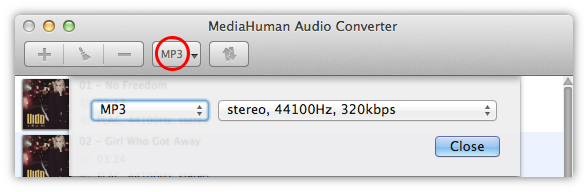
ファイルを追加してからは、変換形式を選択する番です – このチュートリアルではMP3を選択しています。ツールバーにある形式ボタンをクリック(現在の形式を表示しています)し、ドロップダウンメニューからMP3を選択します。
ヒント:代わりに矢印をクリックすると、前回使用した形式のメニューが開きます。
-
追加形式の設定
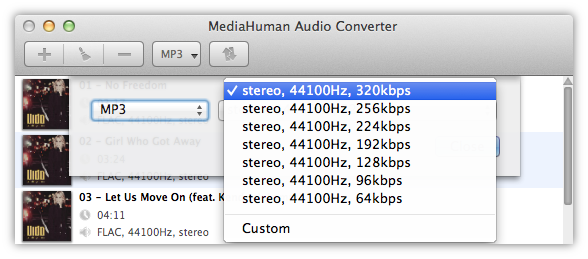
このダイアログでは、追加形式の設定(チャンネル数、ビットレート、サンプルレート)を調節できます。リストから事前に定義した設定を使用できますし、あるいは今後の使用のために、カスタマイズボタンをクリックして自分仕様の組み合わせの設定を保存することもできます。
-
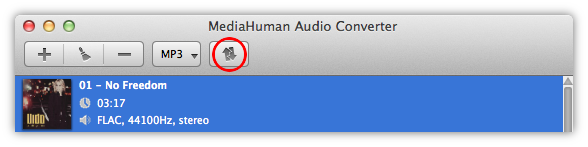
変換
準備が整ったので、あとは変換ボタンをクリックしてプロセスを見ているだけです。
-
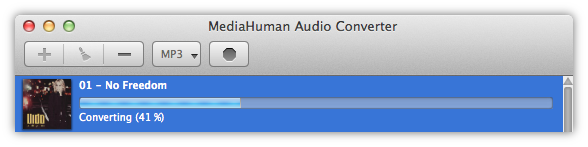
プロセス進行中…
本プログラムはお使いのコンピューターの全能力を利用します。お使いのコンピューターのCPUコア数に応じて同じ数のタスクを同時に行う設定がデフォルトで起動します。このパラメーターをプレフェレンスで減らすことができます。
-
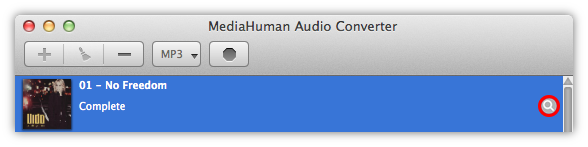
変換完了
完了です!たった数ステップでFLACをトラックへ分割しそのトラックをMP3形式へ変換するタスクを正常に完了させました。変換フィルが入っている目的のフォルダーを開くには、検索ボタンをクリックしてください。
このチュートリアルが当社のプログラムと同じくらい簡単で便利だとわかっていただけたら幸いです。同じように使用すると、FLAC((image+.cue)をFLACトラックへ分割するか、またはFLACをALAC(Apple Lossless)へ変換することも他の音声形式へ変換することも可能です。