 English
 French
 Italian
 Spanish
 Russian
 Turkish
 Portuguese
 Japanese
 Dutch
Dutch Polish
 Korean
 Chinese (Simplified)
 Chinese (Traditional)
FLAC zu MP3 konvertieren und mit der CUE-Datei in einzelne Titel aufsplitten.
FLAC (Free Lossless Audio Codec) ist ein sehr beliebtes offenes Format für die verlustfreie Audiodatenkompression. Wie APE, ALAC, WavPack und WMA-Lossless wird dieses Format von Musikfans gelobt. Neben all seinen Vorteilen hat dieses Format jedoch einen signifikanten Nachteil: seine Größe. Eine Kopie einer Audio-Disk benötigt zu FLAC konvertiert ca. 400-500 Mb, nicht allzu viel für einen modernen PC, doch immer noch etwas zu groß für mobile Geräte. Hier können Sie lernen, wie man schnell Dateien von FLAC in kleinere MP3s konvertiert.
Diese Anleitung wurde für die Mac-Version des Programms geschrieben, doch die Schritte bei Windows sind gleich
-
FLAC-Datei hinzufügen
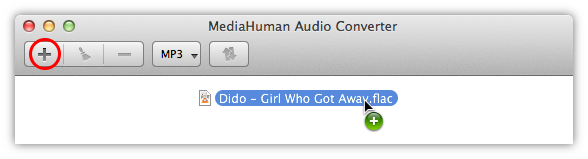
Laden Sie den MediaHuman Audio Converter herunter und starten Sie ihn, dann klicken Sie die Schaltfläche Hinzufügen in der Toolbar an und wählen die gewünschte Datei aus. Sie können diese Datei einfach durch Drag&Drop im Programmfenster ablegen.
-
Splitten mit CUE
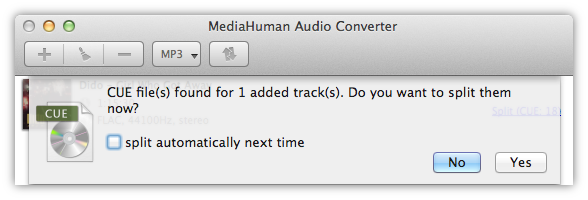
Wenn der Ordner mit der FLAC-Datei auch eine CUE-Datei enthält (dieses Tandem wird oft image+.cue genannt), wird das Programm vorschlagen, die FLAC-Datei in einzelne Titel aufzusplitten.
-
MP3-Format auswählen
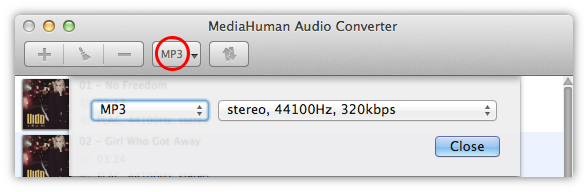
Nachdem wir die Dateien hinzugefügt haben, muss das Konvertierungsformat ausgewählt werden, in unserem Fall MP3. Klicken Sie die Schaltfläche Format in der Toolbar an (es wird das gegenwärtige Format angezeigt) und wählen Sie aus der Dropdown-Liste MP3 aus.
Hinweis: Wenn Sie stattdessen den Pfeil anklicken, öffnet sich ein Menü mit den zuletzt genutzen Formaten.
-
Zusätzliche Formateinstellungen
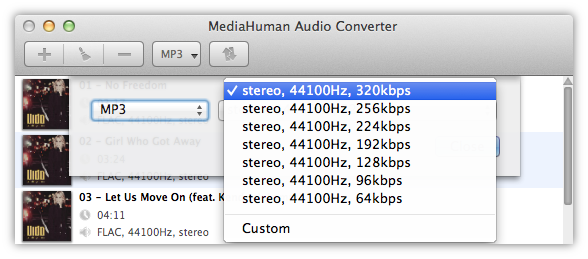
In diesem Dialog können Sie die zusätzlichen Formateinstellungen anpassen (Kanalanzahl, Bitrate, Samplerate). Sie können voreingestellte Einstellungen aus der Liste auswählen oder die Schaltfläche Anpassen anklicken und Ihre eigene Einstellungskombination erstellen, die für den späteren Gebrauch gespeichert wird.
-
Konvertierung
Alles ist fertig, also müssen wir nur noch auf die Schaltfläche Konvertieren klicken und können dann den Prozess beobachten.

-
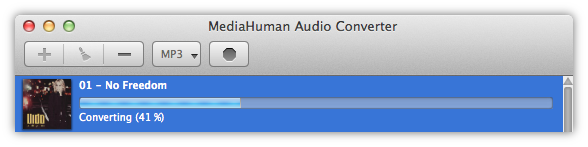
Während der Prozess läuft
Das Programm nutzt die gesamte Leistungsfähigkeit Ihres Computers und führt voreingestellt so viele Konvertierungsprozesse gleichzeitig durch, wie die Core-Anzahl Ihrer CPU. Sie können diesen Parameter bei Voreinstellungen verändern.
-
Konvertierung abgeschlossen
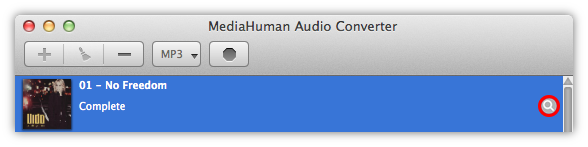
Gut gemacht! Mit ein paar einfachen Schritten haben wir erfolgreich eine FLAC-Datei in Titel aufgesplittet und diese zum MP3-Format konvertiert. Um den Zielordner mit den konvertierten Dateien zu öffnen, klicken Sie auf die Schaltfläche In Ordner anzeigen.
Wir hoffen, diese Anleitung war für Sie ebenso einfach und nützlich wie unser Programm. Mit derselben Methode können Sie FLAC (image+.cue) zu FLAC-Titeln (tracks+.cue) aufsplitten oder FLAC zu ALAC sowie zu anderen Audioformaten konvertieren.