 English
 Français
 Deutsch
 Italiano
 Español
 Русский
 Türkçe
 Português
 日本語
 Nederlands
 한국어
 简体中文
 繁體中文
Jak pobrać i podzielić film z YouTube na osobne pliki według rozdziałów
Wiele filmów na YouTube jest podzielonych na rozdziały, czyli nazwane fragmenty widoczne jako segmenty na pasku postępu. Zamiast pobierać cały film i dzielić go ręcznie, możesz użyć MediaHuman YouTube Downloader, aby automatycznie zapisać każdy rozdział jako osobny plik. Świetnie sprawdza się to w przypadku albumów muzycznych, podcastów, samouczków, wystąpień konferencyjnych i każdego długiego filmu z sekcjami oznaczonymi znacznikami czasu.
Zrzuty ekranu zostały wykonane w wersji programu na Mac, ale aplikacja wygląda niemal identycznie na Windows i Linux.
-
Znajdź film z rozdziałami
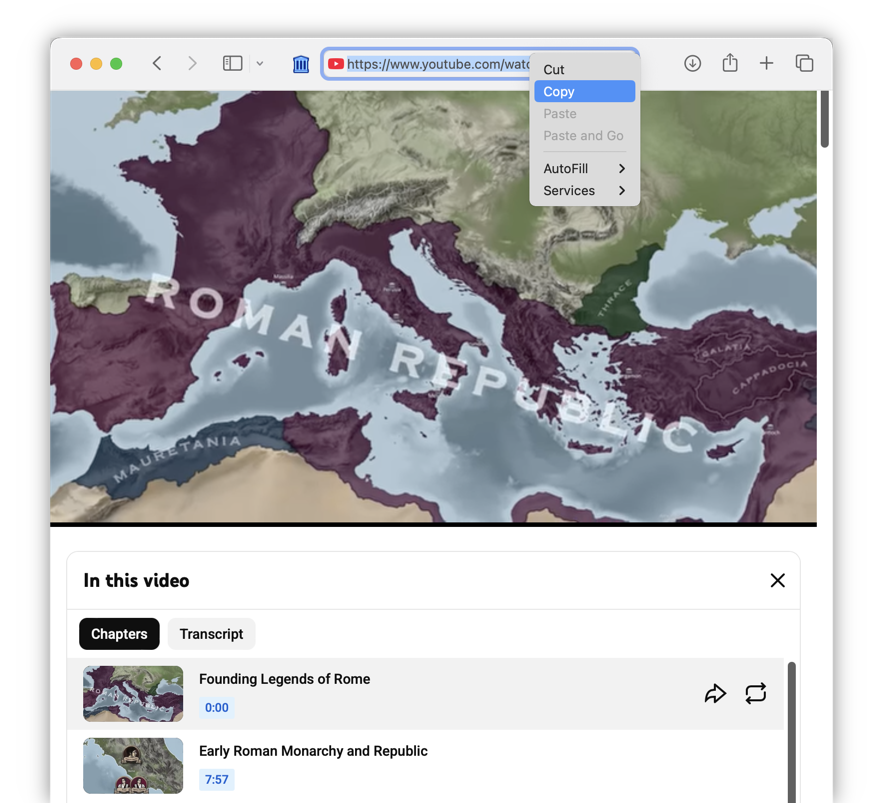
Otwórz YouTube i znajdź film, który ma rozdziały. Poznasz je po pasku postępu podzielonym na odcinki pod filmem lub liście znaczników czasu w opisie. Skopiuj URL filmu z paska adresu przeglądarki.
-
Wklej link do YouTube Downloader
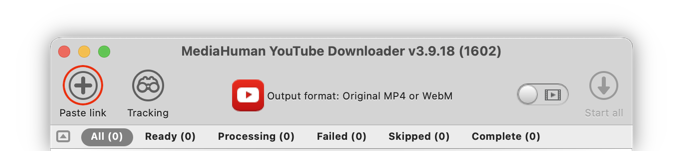
Otwórz MediaHuman YouTube Downloader i kliknij przycisk Wklej link na pasku narzędzi, lub po prostu naciśnij Ctrl+V w Windows albo ⌘+V na Macu. Program pobierze szczegóły filmu, w tym jego rozdziały.
-
Kliknij ikonę rozdziałów, aby podzielić
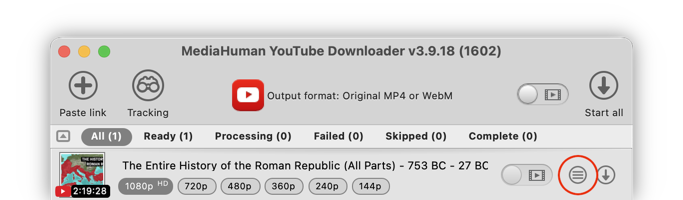
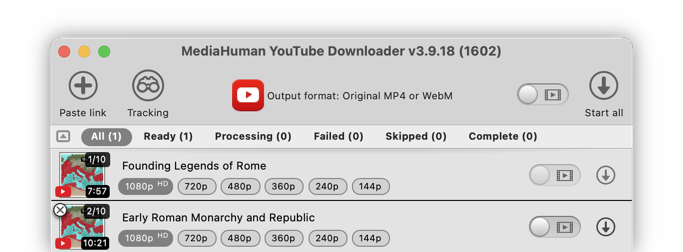
Gdy film ma rozdziały, obok przycisku pobierania pojawia się specjalna ikona (lista w kółku). Kliknij ją, a pojedynczy film zostanie zastąpiony listą osobnych pozycji rozdziałów, każda z własnym tytułem i wskaźnikiem rozdziału (np. „3/10”) na miniaturze.
-
Wybierz format i rozpocznij pobieranie
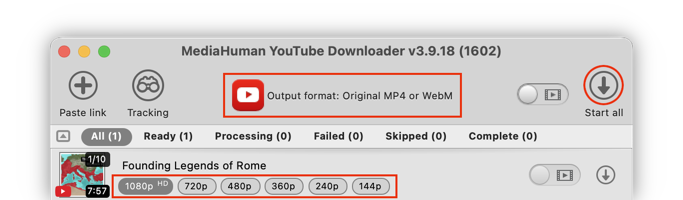
Wybierz żądany format wyjściowy (MP4, MKV lub inny) i jakość, a następnie kliknij Uruchom wszystko. Program pobiera film i automatycznie przycina każdy rozdział do jego dokładnego przedziału czasowego, bez ręcznej edycji.
-
Znajdź swoje pliki
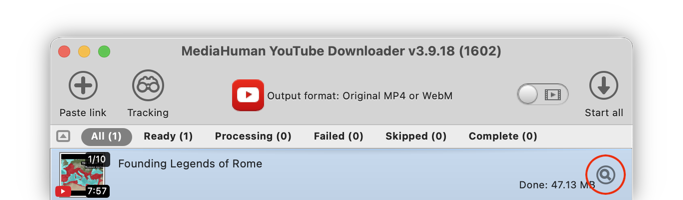
Po zakończeniu pobierania kliknij Odszukaj obok dowolnego rozdziału, aby otworzyć jego folder. Każdy rozdział jest zapisywany jako osobny plik wideo, gotowy do odtworzenia lub udostępnienia.


Wskazówka: utrzymuj porządek w plikach rozdziałów
Otwórz Preferencje → zakładkę Pobierz i włącz Zapisz w podfolderze nazwanym tytułem playlisty. Wszystkie rozdziały z jednego filmu zostaną zapisane we własnym folderze, nazwanym zgodnie z oryginalnym tytułem filmu.

Następnie przejdź do Preferencji → zakładka Wyjście wideo i włącz Dodaj numer do nazwy pliku. Dodaje to numer do każdego pliku, dzięki czemu rozdziały pozostają we właściwej kolejności (np. „01 - Introduction.mp4”, „02 - Main Topic.mp4”).
