 English
 French
 German
 Spanish
 Russian
 Turkish
 Portuguese
 Japanese
 Dutch
Dutch Polish
 Korean
 Chinese (Simplified)
 Chinese (Traditional)
Come scaricare e dividere un video di YouTube in file separati per capitoli
Molti video di YouTube sono divisi in capitoli - sezioni con nome visibili come segmenti sulla barra di avanzamento. Invece di scaricare l’intero video e dividerlo manualmente, puoi usare MediaHuman YouTube Downloader per salvare automaticamente ogni capitolo come file separato. Funziona perfettamente per album musicali, podcast, tutorial, conferenze e qualsiasi video lungo con sezioni temporizzate.
Gli screenshot sono stati realizzati con la versione Mac del programma, ma l’applicazione ha un aspetto praticamente identico su Windows e Linux.
-
Trova un video con capitoli
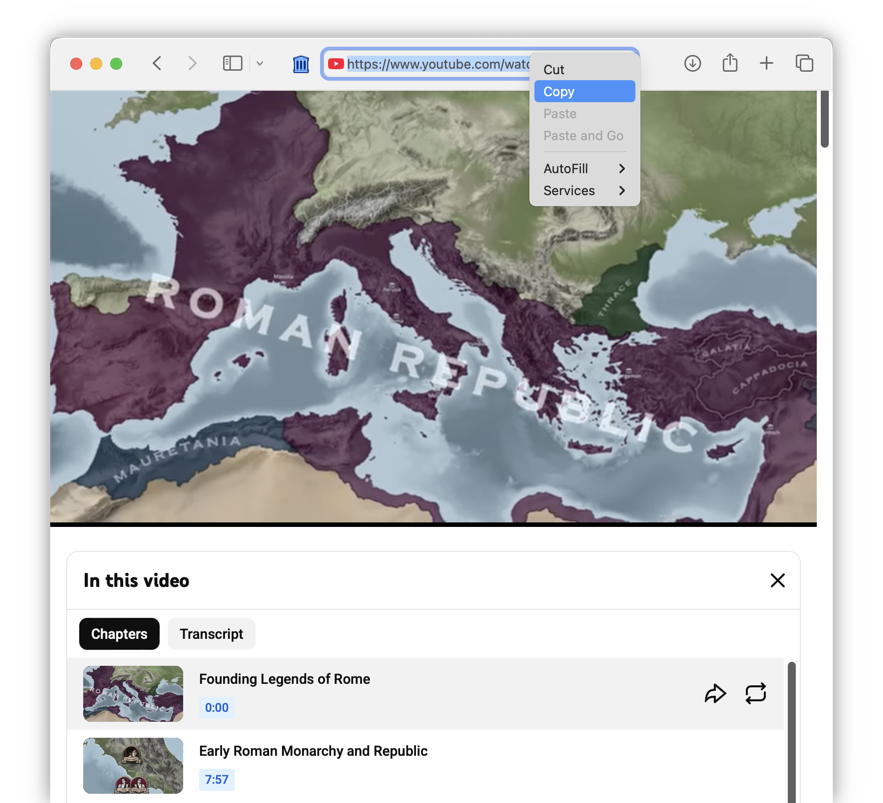
Apri YouTube e trova un video che ha dei capitoli. Puoi riconoscerli dalla barra di avanzamento segmentata sotto il video o da un elenco di timestamp nella descrizione. Copia l’URL del video dalla barra degli indirizzi del tuo browser.
-
Incolla il link in YouTube Downloader
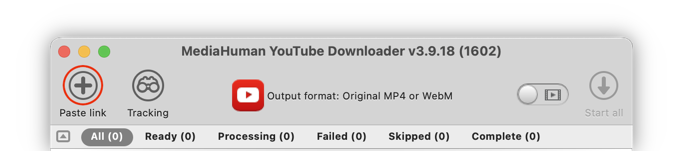
Apri MediaHuman YouTube Downloader e clicca sul pulsante Incolla link nella barra degli strumenti, oppure premi semplicemente Ctrl+V su Windows o ⌘+V su Mac. Il programma recupererà i dettagli del video, inclusi i suoi capitoli.
-
Clicca sull’icona dei capitoli per dividere
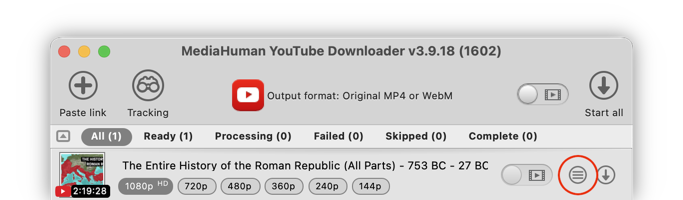
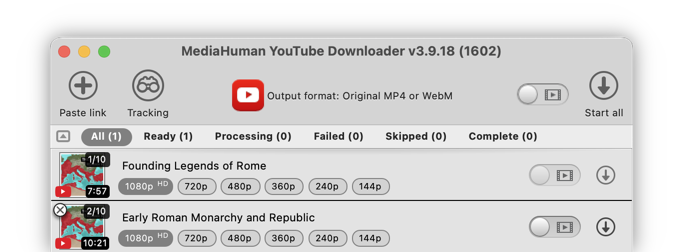
Quando il video ha dei capitoli, un’icona speciale (un elenco in un cerchio) appare accanto al pulsante di download. Cliccala - il singolo video verrà sostituito da un elenco di singoli elementi capitolo, ciascuno con il proprio titolo e un indicatore di capitolo (es. «3/10») sulla miniatura.
-
Scegli il formato e avvia il download
Seleziona il formato di output desiderato (MP4, MKV o altri) e la qualità, quindi clicca su Avvia tutto. Il programma scarica il video e taglia automaticamente ogni capitolo nel suo intervallo di tempo esatto - nessuna modifica manuale necessaria.
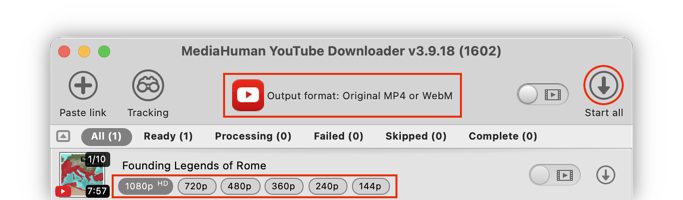
-
Trova i tuoi file
Una volta completato il download, clicca su Mostra nella cartella accanto a qualsiasi capitolo per aprire la sua cartella. Ogni capitolo viene salvato come file video separato, pronto per essere riprodotto o condiviso.
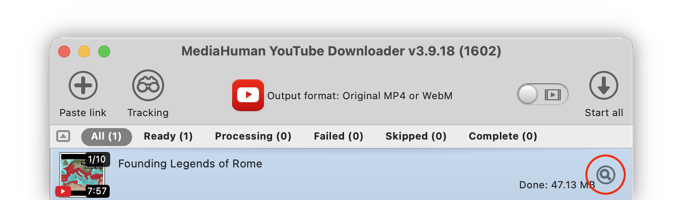


Suggerimento: organizza i file dei capitoli
Apri Preferenze → scheda Download e attiva Inserisci in una sottocartella con il titolo della playlist. Tutti i capitoli di un video verranno salvati nella loro cartella, denominata con il titolo originale del video.

Poi vai in Preferenze → scheda Output video e attiva Aggiungi numero al nome del file. Questo aggiunge un numero di traccia a ogni file, in modo che i capitoli mantengano l’ordine corretto (es. “01 - Introduzione.mp4”, “02 - Argomento principale.mp4”).
