 English
 French
 German
 Italian
 Spanish
 Russian
 Turkish
 Portuguese
 Japanese
 Dutch
Dutch Polish
 Korean
 Chinese (Simplified)
如何下載 YouTube 影片並依章節自動分割成獨立檔案
許多 YouTube 影片都劃分成章節,也就是進度列上一段段有名稱的區段。您不需要下載整部影片再手動 分割,只要使用 MediaHuman YouTube Downloader,就能自動將每個章節儲存成獨立的檔案。這對音樂專輯、Podcast、教學課程、研討會演講,以及任何附有時間戳記段落的長影片都非常實用。
這些截圖是使用 Mac 版本拍攝的,但在 Windows 與 Linux 上,應用程式的介面幾乎相同。
-
尋找有章節的影片
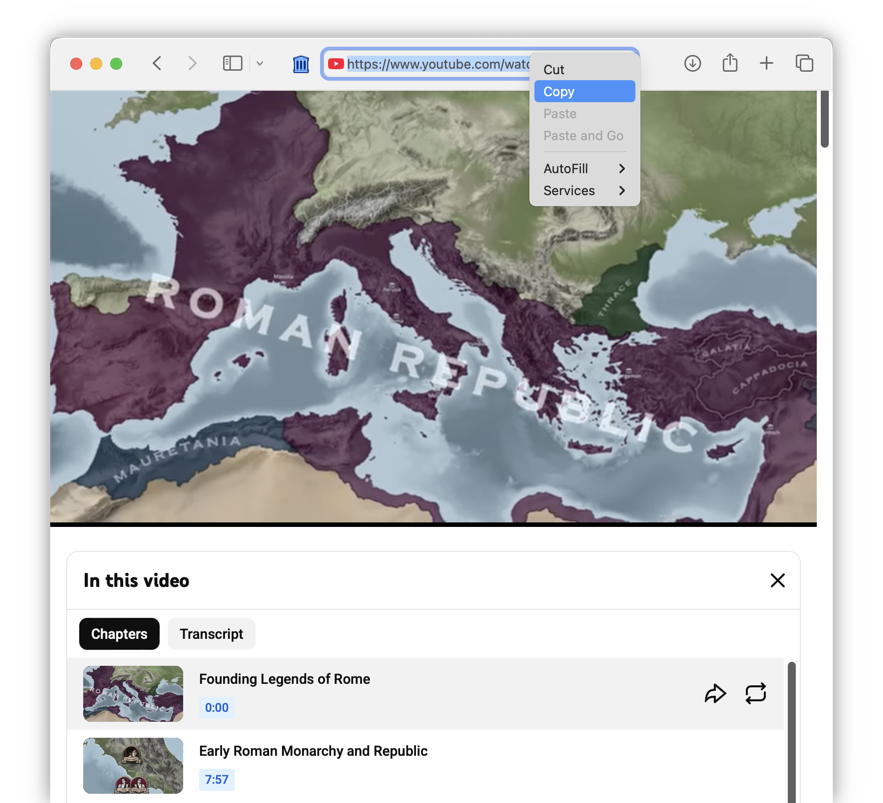
開啟 YouTube,找到一部有章節的影片。您可以從影片下方進度列上的分段,或說明欄中的時間戳記清單來辨識。從瀏覽器的網址列複製 影片網址。
-
將連結貼入 YouTube Downloader
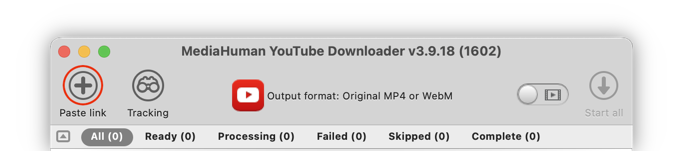
開啟 MediaHuman YouTube Downloader,點擊工具列上的貼上連結按鈕,或直接在 Windows 上按 Ctrl+V, 或在 Mac 上按 ⌘+V。程式會擷取該影片的詳細資訊,包括其章節。
-
點擊章節圖示進行分割
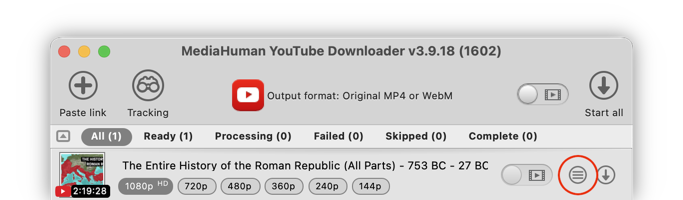
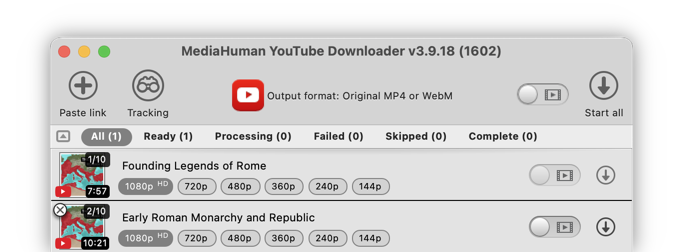
當影片有章節時,下載按鈕旁會出現一個特殊圖示(圓圈中有一份清單)。點擊它,原本單一的影片就會被替換成 一份個別章節項目的清單,每個項目都有各自的標題,並在縮圖上顯示章節指示(例如「3/10」)。
-
選擇格式並開始下載
選擇想要的輸出格式(MP4、MKV 或其他)與畫質,然後點擊啟動所有。程式會下載影片,並自動將每個 章節裁切到準確的時間範圍,完全不需要手動剪輯。
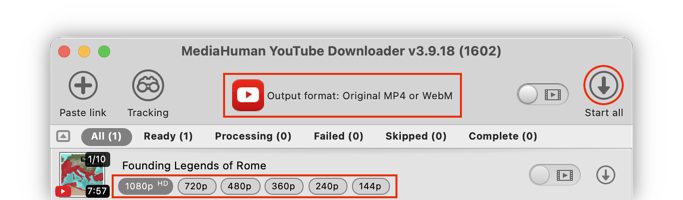
-
找到您的檔案
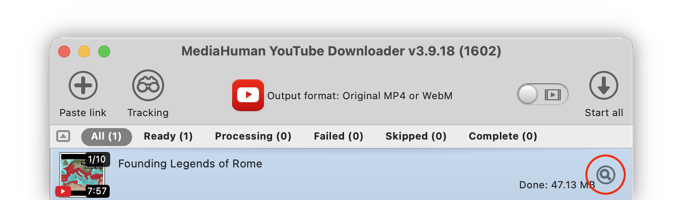
下載完成後,點擊任一章節旁的定位即可開啟其所在的資料夾。每個章節都會儲存成獨立的影片檔案,可以隨時播放或 分享。


提示:讓章節檔案保持整齊
開啟喜好設定 → 下載分頁,啟用放在名為播放清單標題的子資料夾中。同一部影片的所有章節都會儲存在 各自的資料夾中,並以原始影片標題命名。

接著前往喜好設定 → 影片輸出分頁,啟用為檔案名稱加入數字。這會在每個檔案加上曲目編號,讓章節保持 正確的順序(例如「01 - Introduction.mp4」、「02 - Main Topic.mp4」)。
