 English
 French
 German
 Italian
 Spanish
 Russian
 Turkish
 Portuguese
 Japanese
 Dutch
Dutch Polish
 Korean
 Chinese (Traditional)
如何下载 YouTube 视频并按章节自动分割为单独文件
许多 YouTube 视频都被划分为章节,也就是进度条上一段段带名称的片段。你无需下载整个视频再手动分割 ,而是可以使用 MediaHuman YouTube Downloader,自动将每个章节保存为单独的文件。这对音乐专辑、播客、教程、会议演讲,以及任何带时间戳分段的长视频都非常适用。
截图使用程序的 Mac 版本拍摄,但在 Windows 和 Linux 上应用界面几乎相同。
-
找到带章节的视频
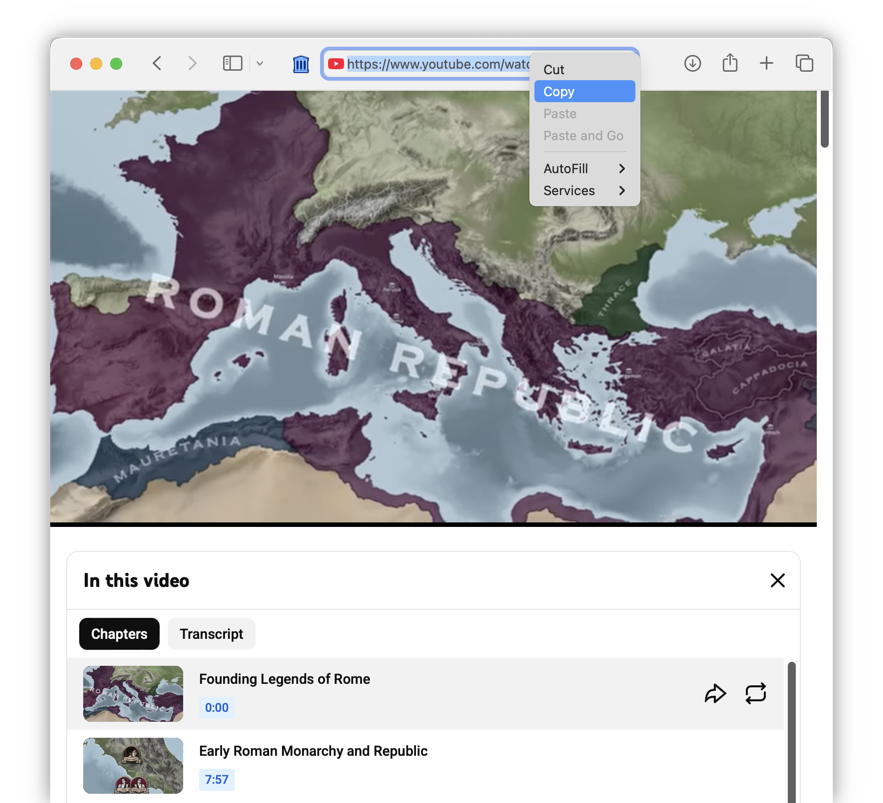
打开 YouTube,找到一个带章节的视频。你可以通过视频下方分段显示的进度条,或简介中的时间戳列表来判断。从浏览器的地址栏复制 视频的 URL。
-
将链接粘贴到 YouTube Downloader 中
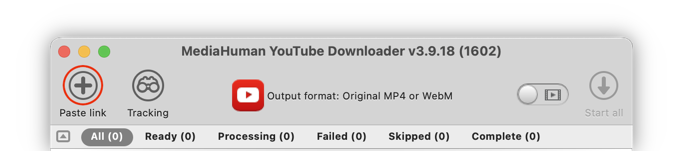
打开 MediaHuman YouTube Downloader,点击工具栏中的贴上链接按钮,或直接在 Windows 上按 Ctrl+V, 在 Mac 上按 ⌘+V。程序会获取该视频的详细信息,包括其章节。
-
点击章节图标进行分割
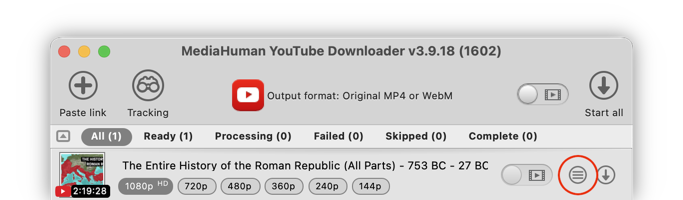
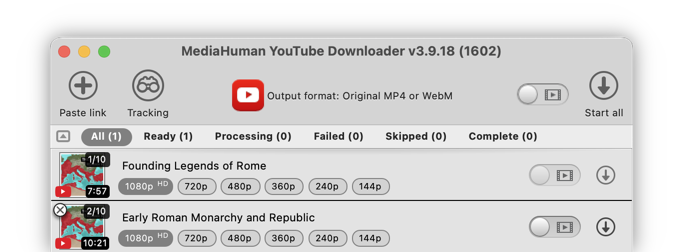
当视频包含章节时,下载按钮旁边会出现一个特殊图标(圆圈内有一个列表)。点击它,单个视频会被替换为 一系列独立的章节条目,每个条目都有自己的标题,缩略图上还会显示章节序号指示(例如“3/10”)。
-
选择格式并开始下载
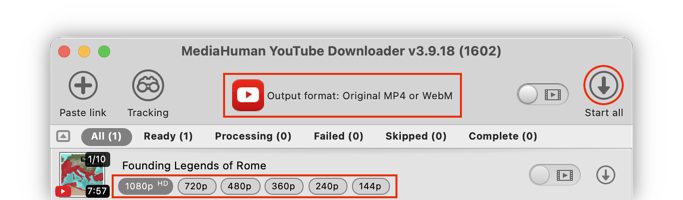
选择所需的输出格式(MP4、MKV 或其他)和画质,然后点击全部开始。程序会下载视频,并自动将每个 章节精确裁剪到其时间范围,无需手动编辑。
-
找到你的文件
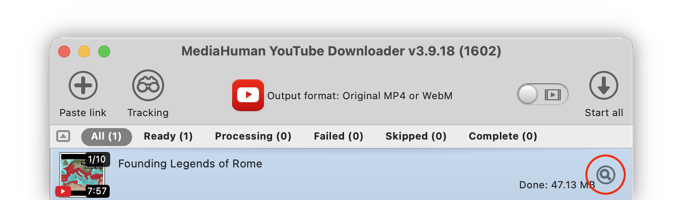
下载完成后,点击任意章节旁边的定位即可打开其所在文件夹。每个章节都会保存为单独的视频文件,可直接播放或 分享。


提示:保持章节文件井然有序
打开偏好设置 → 下载标签页,启用放置在名为播放清单标题的子文件夹中。同一视频的所有章节 都会被保存在以原视频标题命名的专属文件夹中。

然后转到偏好设置 → 视频输出标签页,启用在文件名称中添加数字。这会为每个文件添加曲目编号,使章节保持 正确的顺序(例如 “01 - Introduction.mp4”、“02 - Main Topic.mp4”)。
