 English
 French
 German
 Italian
 Spanish
 Russian
 Turkish
 Portuguese
 Japanese
 Dutch
Dutch Polish
 Chinese (Simplified)
 Chinese (Traditional)
YouTube 동영상을 다운로드하여 챕터별로 개별 파일로 분할하는 방법
많은 YouTube 동영상은 챕터로 나뉘어 있으며, 진행 표시줄에 구간으로 표시되는 이름이 붙은 섹션입니다. 전체 동영상을 다운로드한 다음 수동으로 분할하는 대신, MediaHuman YouTube Downloader를 사용하면 각 챕터를 자동으로 별도의 파일로 저장할 수 있습니다. 음악 앨범, 팟캐스트, 튜토리얼, 컨퍼런스 강연, 그리고 타임스탬프가 있는 구간이 포함된 모든 긴 동영상에 아주 유용합니다.
스크린샷은 Mac 버전의 프로그램으로 촬영되었지만, Windows와 Linux에서도 애플리케이션의 모습은 거의 동일합니다.
-
챕터가 있는 동영상 찾기
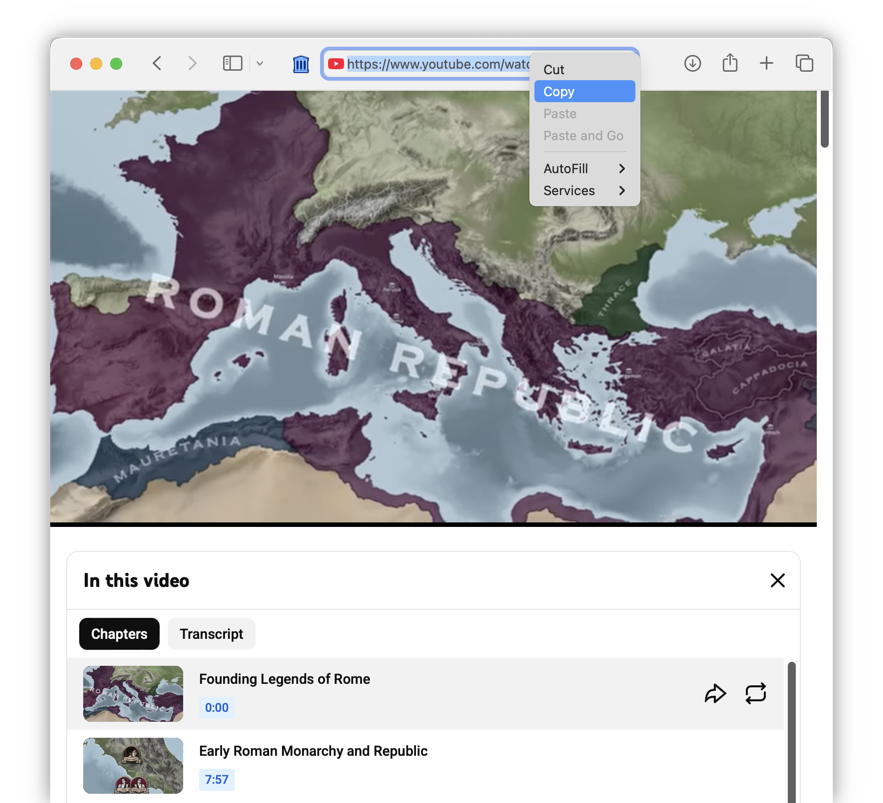
YouTube를 열고 챕터가 있는 동영상을 찾으세요. 동영상 아래의 구간이 나뉜 진행 표시줄이나 설명란의 타임스탬프 목록으로 확인할 수 있습니다. 브라우저 주소창에서 동영상 URL을 복사하세요.
-
YouTube Downloader에 링크 붙여넣기
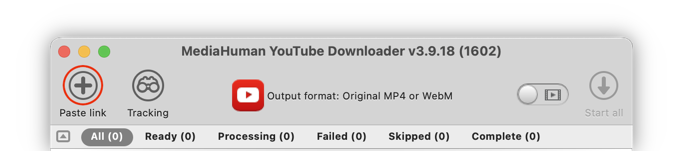
MediaHuman YouTube Downloader를 열고 툴바의 URL 붙여넣기 버튼을 클릭하거나, Windows에서는 Ctrl+V, Mac에서는 ⌘+V를 누르세요. 프로그램이 챕터를 포함한 동영상 세부 정보를 가져옵니다.
-
챕터 아이콘을 클릭하여 분할하기
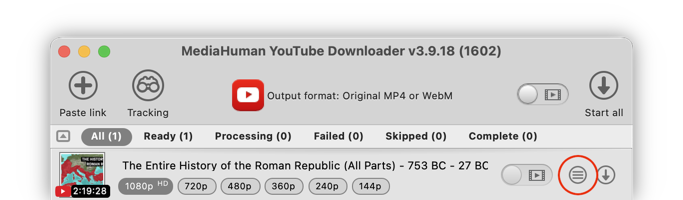
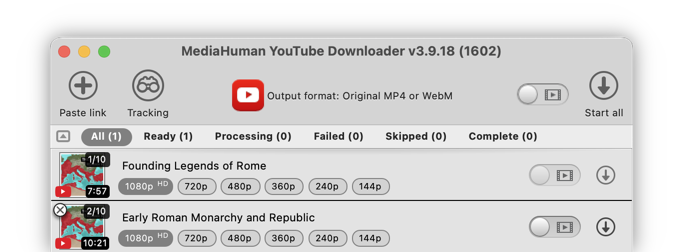
동영상에 챕터가 있으면 다운로드 버튼 옆에 특별한 아이콘(원 안에 목록이 있는 모양)이 나타납니다. 이를 클릭하면 하나였던 동영상이 각각 고유한 제목과 썸네일에 챕터 표시(예: “3/10”)가 있는 개별 챕터 항목의 목록으로 바뀝니다.
-
형식 선택 후 다운로드 시작
원하는 출력 형식(MP4, MKV 등)과 화질을 선택한 다음 모두 시작을 클릭하세요. 프로그램이 동영상을 다운로드하고 수동 편집 없이 각 챕터를 정확한 시간 범위에 맞게 자동으로 자릅니다.
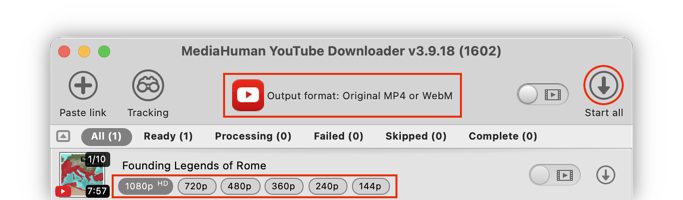
-
파일 찾기
다운로드가 완료되면 원하는 챕터 옆의 찾기를 클릭하여 폴더를 여세요. 각 챕터는 재생하거나 공유할 준비가 된 별도의 동영상 파일로 저장됩니다.
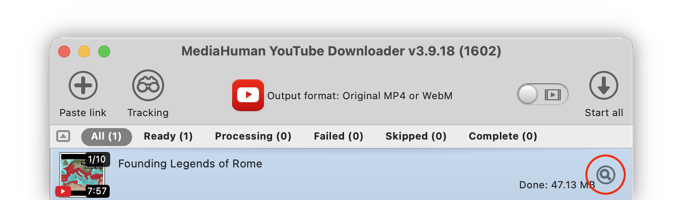


팁: 챕터 파일 정리하기
환경설정 → 다운로드 탭을 열고 플레이리스트 제목으로 하위 폴더 생성을 활성화하세요. 한 동영상의 모든 챕터가 원본 동영상 제목으로 된 폴더에 저장됩니다.

그런 다음 환경설정 → 비디오 출력 탭으로 이동하여 파일 제목에 숫자 추가를 활성화하세요. 이렇게 하면 각 파일에 트랙 번호가 추가되어 챕터가 올바른 순서로 유지됩니다(예: “01 - Introduction.mp4”, “02 - Main Topic.mp4”).
