 English
 German
 Italian
 Spanish
 Russian
 Turkish
 Portuguese
 Japanese
 Dutch
Dutch Polish
 Korean
 Chinese (Simplified)
 Chinese (Traditional)
Comment télécharger et diviser une vidéo YouTube en fichiers séparés par chapitres
De nombreuses vidéos YouTube sont divisées en chapitres - des sections nommées visibles sous forme de segments sur la barre de progression. Au lieu de télécharger la vidéo entière et de la diviser manuellement, vous pouvez utiliser MediaHuman YouTube Downloader pour enregistrer automatiquement chaque chapitre dans un fichier séparé. Cela fonctionne parfaitement pour les albums de musique, les podcasts, les tutoriels, les conférences et toute longue vidéo avec des sections horodatées.
Les captures d’écran ont été réalisées avec la version Mac du programme, mais l’application est presque identique sous Windows et Linux.
-
Trouvez une vidéo avec des chapitres
Ouvrez YouTube et trouvez une vidéo qui possède des chapitres. Vous pouvez les reconnaître grâce à la barre de progression segmentée sous la vidéo ou à une liste d’horodatages dans la description. Copiez l’URL de la vidéo depuis la barre d’adresse de votre navigateur.
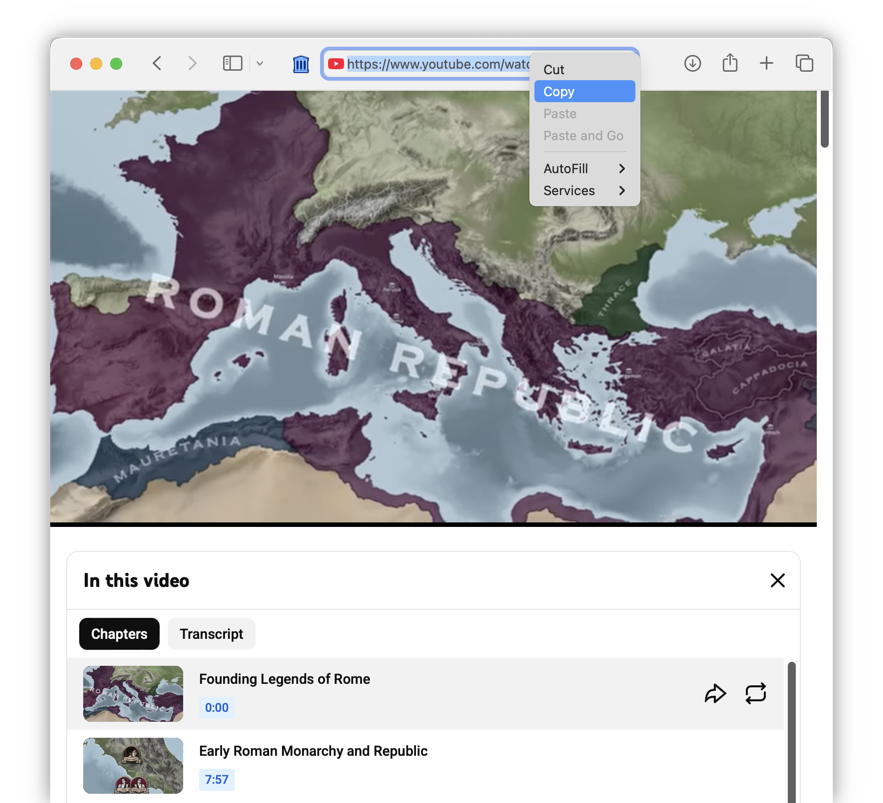
-
Collez le lien dans YouTube Downloader
Ouvrez MediaHuman YouTube Downloader et cliquez sur le bouton Coller le lien dans la barre d’outils, ou appuyez simplement sur Ctrl+V sous Windows ou ⌘+V sur Mac. Le programme récupérera les détails de la vidéo, y compris ses chapitres.
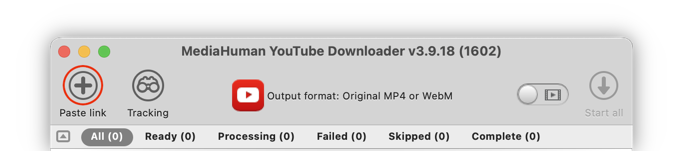
-
Cliquez sur l’icône des chapitres pour diviser
Lorsque la vidéo contient des chapitres, une icône spéciale (une liste dans un cercle) apparaît à côté du bouton de téléchargement. Cliquez dessus - la vidéo unique sera remplacée par une liste d’éléments de chapitres individuels, chacun avec son propre titre et un indicateur de chapitre (par ex. « 3/10 ») sur la miniature.
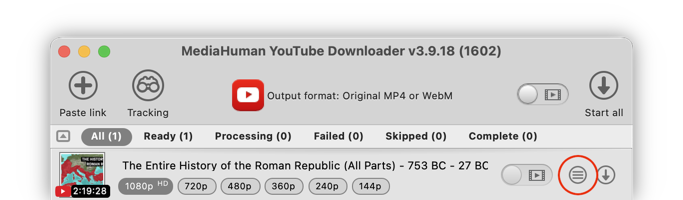
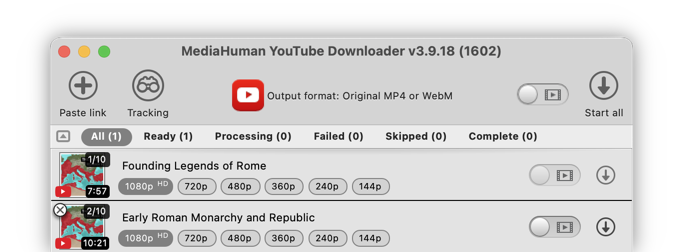
-
Choisissez le format et lancez le téléchargement
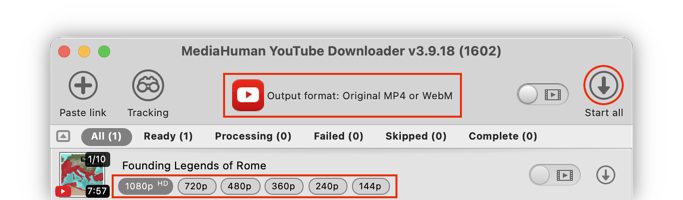
Sélectionnez le format de sortie souhaité (MP4, MKV ou autres) et la qualité, puis cliquez sur Tout démarrer. Le programme télécharge la vidéo et découpe automatiquement chaque chapitre selon sa plage temporelle exacte - aucune édition manuelle nécessaire.
-
Localisez vos fichiers
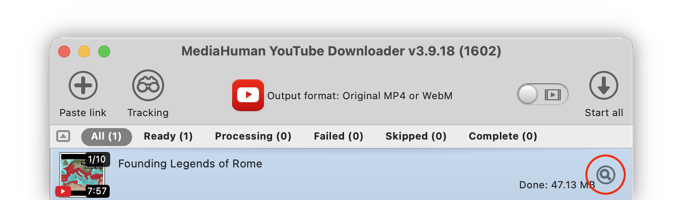
Une fois le téléchargement terminé, cliquez sur Localiser à côté de n’importe quel chapitre pour ouvrir son dossier. Chaque chapitre est enregistré comme un fichier vidéo séparé, prêt à être lu ou partagé.


Astuce : organisez vos fichiers de chapitres
Ouvrez Préférences → onglet Téléchargement et activez Placer dans un sous-dossier nommé comme le titre de la playlist. Tous les chapitres d’une même vidéo seront enregistrés dans leur propre dossier, nommé d’après le titre original de la vidéo.

Ensuite, allez dans Préférences → onglet Sortie vidéo et activez Ajouter un numéro au nom du fichier. Cela ajoute un numéro de piste à chaque fichier, afin que les chapitres restent dans le bon ordre (par ex. “01 - Introduction.mp4”, “02 - Sujet principal.mp4”).
